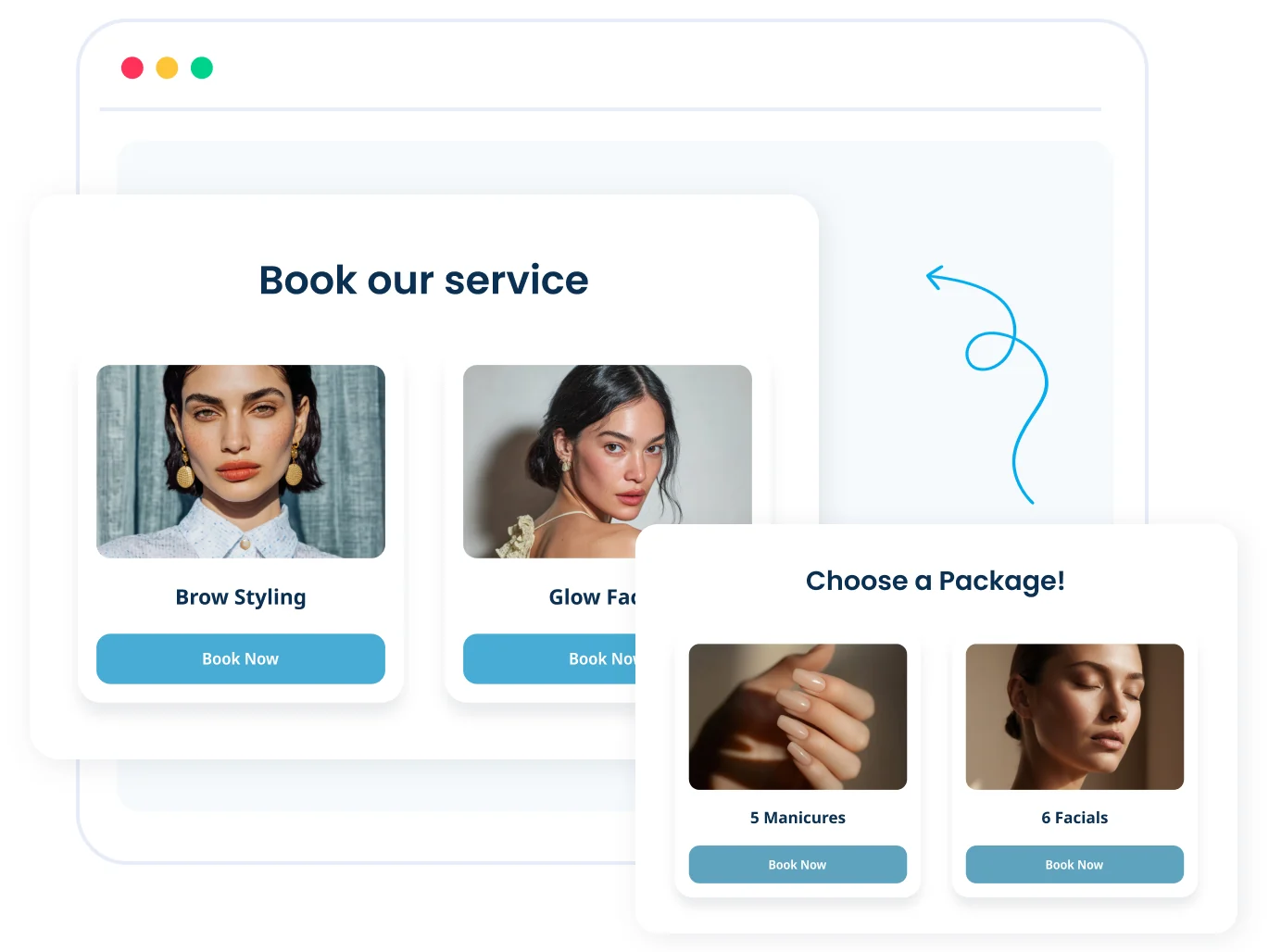
Auf Ihrer Website: das Buchungs-Widget
Fügen Sie ein Script-Tag in die von Ihnen gebaute Website ein, und Kunden buchen direkt dort: Dienste, Zeitfenster, Zahlungen, Bestätigungen und Erinnerungen, alles erledigt.
Widget einbindenFügen Sie ein Script-Tag in Ihre Website ein, und Kunden buchen direkt auf Ihrer Seite: Dienste, Mitarbeiter, Zeitfenster, Zahlungen und Erinnerungen, alles erledigt. Ob handgeschrieben, per KI erzeugt oder im Website-Baukasten, es funktioniert immer gleich. Verbinden Sie Ihr Konto mit Claude, Cursor oder ChatGPT, dann können Sie es auch im Chat verwalten.
Ein echtes Buchungssystem bedeutet Kalender, Mitarbeiterpläne, Zeitzonen, Erinnerungen, Zahlungen und keine Doppelbuchungen. Genau das möchten Sie nicht selbst programmieren. SimplyBook.me übernimmt all das: Ihre Kunden buchen über ein Widget auf Ihrer Website, und das Konto selbst führen Sie im Gespräch mit Ihrem KI-Assistenten.
Fügen Sie ein Script-Tag in die von Ihnen gebaute Website ein, und Kunden buchen direkt dort: Dienste, Zeitfenster, Zahlungen, Bestätigungen und Erinnerungen, alles erledigt.
Widget einbindenVerbinden Sie Ihr SimplyBook.me-Konto mit Claude, Cursor oder ChatGPT und verwalten Sie es im Chat: Dienste und Mitarbeiter anlegen, Zeitpläne anpassen, Buchungen prüfen und Berichte abrufen.
MCP verbindenSimplyBook.me ist eine Terminbuchungsplattform, die von über 100.000 Dienstleistungsunternehmen in mehr als 100 Ländern genutzt wird. Sie bietet alles, was Sie brauchen, um Buchungen online anzunehmen und Ihren Terminplan zu führen. Sowohl das Widget, das Sie einbetten, als auch der MCP-Connector, den Ihre KI nutzt, greifen direkt darauf zu.
Eine Seite in Ihrem Branding und Widgets: Kunden buchen online, auf Ihrer Website oder über soziale Netzwerke.
Ein gemeinsamer Kalender für Ihr Team, mit automatischen Erinnerungen per E-Mail, WhatsApp und SMS, die Nichterscheinen reduzieren.
Nehmen Sie Anzahlungen und Zahlungen entgegen und verkaufen Sie Pakete, Mitgliedschaften und Geschenkgutscheine.
Aufnahmeformulare, Wartelisten, wiederkehrende Buchungen, Google Calendar-Synchronisierung und mehr, eingeschaltet, wenn Sie sie brauchen.
SimplyBook.me liefert Ihnen ein fertiges Buchungs-Widget. Erzeugen Sie es in Ihrem Adminbereich, kopieren Sie das Snippet und fügen Sie es in Ihre Website ein. Es deckt den gesamten Ablauf ab: Dienste, Mitarbeiter, Zeitfenster, Zahlungen, Bestätigungen und Erinnerungen.
MCP (Model Context Protocol) ist der offene Standard, über den KI-Clients mit echten Anwendungen sprechen. SimplyBook.me stellt einen MCP-Server bereit, sodass Claude, Cursor, ChatGPT oder Claude Code sich direkt mit Ihrem Konto verbinden und es wie eine Sammlung von Werkzeugen ansprechen.
So übernimmt Ihre KI die Buchungseinrichtung gemeinsam mit Ihnen: Dienste anlegen, Zeiten festlegen, Erinnerungen und Zahlungen einrichten, und sie verwaltet alles weiter, sobald Ihre Website live ist. Kein SDK, keine API-Schlüssel, kein Zwischencode. Fügen Sie eine Connector-URL ein und melden Sie sich an.
Kein Build-Schritt. Sie brauchen ein SimplyBook.me-Konto mit Rechten zur Funktionsverwaltung und einen MCP-Client: Claude in einem Tarif, der benutzerdefinierte Connectors unterstützt, Cursor, Claude Code oder ein beliebiges MCP-Tool. Die Screenshots unten stammen aus Claude. Die Schritte sind in jedem MCP-Client gleich, nur die Menünamen unterscheiden sich.
Öffnen Sie Custom Features in Ihrem SimplyBook.me-Adminbereich, suchen Sie die Funktion namens MCP und schalten Sie sie ein. Öffnen Sie ihre Einstellungen, dann erscheint der Bereich Admin AI Assistant. Genau den verwendet diese Anleitung.
Kopieren Sie im Bereich Admin AI Assistant die schreibgeschützte Connector-URL. Sie ist serverspezifisch, nehmen Sie also immer genau die aus Ihrem Panel, statt sie aus dem Gedächtnis einzutippen.
Öffnen Sie in Claude Settings, dann Connectors, und wählen Sie Benutzerdefinierten Connector hinzufügen. Geben Sie ihm einen Namen und fügen Sie die URL ein. Genauso in Cursor oder jedem MCP-Client: einfach die Connector-URL einfügen.
Melden Sie sich mit Ihrem SimplyBook.me-Login an, prüfen Sie den Zugriffsbildschirm und klicken Sie auf die Schaltfläche „Zugriff erlauben“. Ihr Client zeigt den Connector danach als verbunden an.
Schreiben Sie, was erledigt werden soll, zum Beispiel „was steht morgen im Terminplan?“ Ihr Assistent entscheidet, welche Werkzeuge er aufruft, und bestätigt alles Destruktive vorab.
Tipp: Bringen Sie es Ihrem KI-Client bei. Der Bereich Admin AI Assistant enthält eine Schaltfläche Download instructions. Legen Sie diese Datei in Claude als Projekt ab (oder als Skill, oder in die Regeln von Cursor), damit Claude Ihr Setup kennt und Aufrufe gleich beim ersten Versuch richtig macht.
Der Connector stellt Ihr Buchungssystem als Sammlung von Werkzeugen bereit. Ihr Assistent wählt aus Ihrer Alltagssprache das passende aus: Sie beschreiben das Ergebnis, er führt die Aufrufe aus.
Buchungen auflisten, anlegen, verschieben, umbuchen oder stornieren und in klarer Sprache zusammenfassen.
Sie › rebook last week's no-shows
Assistent › 4 rebooked, confirmation messages sent
Suchen Sie Kunden über Name, E-Mail oder Telefon, rufen Sie die gesamte Historie ab und bearbeiten Sie Einträge.
Sie › pull up Rob Kaye's history
Assistent › 9 visits, last on 3 Jun, 2 past no-shows
Legen Sie Dienste und Teammitglieder an und passen Sie sie an, und ändern Sie Arbeitszeiten, freie Tage und Ausnahmen für einzelne Tage.
Sie › give Marta Wednesdays off
Assistent › Done, Wednesdays cleared from her schedule
Verwalten Sie mehrere Standorte und sortieren Sie Ihre Dienste in ein aufgeräumtes, gruppiertes Menü.
Sie › group all massage services under "Bodywork"
Assistent › Category created, 5 services moved
Buchungszahlen, Umsatz und Trends, ohne Filter-Builder oder Datumsauswahl.
Sie › bookings this month vs last, by service
Assistent › A month-over-month breakdown, per service
Aktualisieren Sie Firmendaten, schalten Sie Funktionen ein oder aus, durchsuchen Sie das Hilfecenter oder starten Sie einen Live-Chat.
Sie › turn on the waitlist feature
Assistent › Waitlist switched on and ready
Ihr Assistent darf nur das, was Ihr eigenes Benutzerkonto darf. Wenn Ihre Rolle im Adminbereich keine Buchungen löschen kann, kann sie es auch über den Connector nicht.
Der Connector ist ein Schlüssel mit begrenzten Rechten, keine Hintertür. Ihn abzuschalten löscht nie etwas: Ihre Buchungen, Kunden und Einstellungen bleiben unberührt.
Der Connector erbt die Berechtigungen des Benutzerkontos, das ihn freigegeben hat. Er kann nie mehr tun, als dieses Konto im Adminbereich darf.
Nichts verbindet sich, ohne dass Sie sich anmelden und auf Allow klicken. Die Authentifizierung erfolgt auf dem Anmeldebildschirm, Ihr Passwort wird also nie an den KI-Client weitergegeben.
Trennen Sie ihn in Ihrem Client, ändern Sie Ihr Passwort oder deaktivieren Sie die MCP-Funktion. Jede dieser Aktionen beendet den Zugriff sofort, und keine davon rührt Ihre Daten an.
Es ist ein einziger Standard-Connector und funktioniert daher mit allem, was MCP spricht. Diese Anleitung nutzt Claude, und der Ablauf ist in Cursor, Claude Code, benutzerdefinierten GPTs oder den MCP-Testwerkzeugen identisch: URL einfügen, anmelden, Zugriff erlauben. Sie verbinden einen anderen Assistenten? Lesen Sie die vollständige Anleitung zum Verbinden eines beliebigen KI-Assistenten mit SimplyBook.me.
Legen Sie ein kostenloses SimplyBook.me-Konto an, binden Sie das Widget in Ihre Website ein und verbinden Sie MCP, wenn Ihr KI-Assistent das Konto für Sie verwalten soll.
Alle Produktnamen, Logos und Marken sind Eigentum ihrer jeweiligen Inhaber. Claude ist eine Marke von Anthropic, PBC. Cursor ist eine Marke von Anysphere, Inc. ChatGPT ist eine Marke von OpenAI, OpCo, LLC. „Model Context Protocol“ und „MCP“ beziehen sich auf das offene Protokoll. Die Verwendung dieser Namen impliziert keine Verbindung mit oder Befürwortung durch diese Unternehmen.


