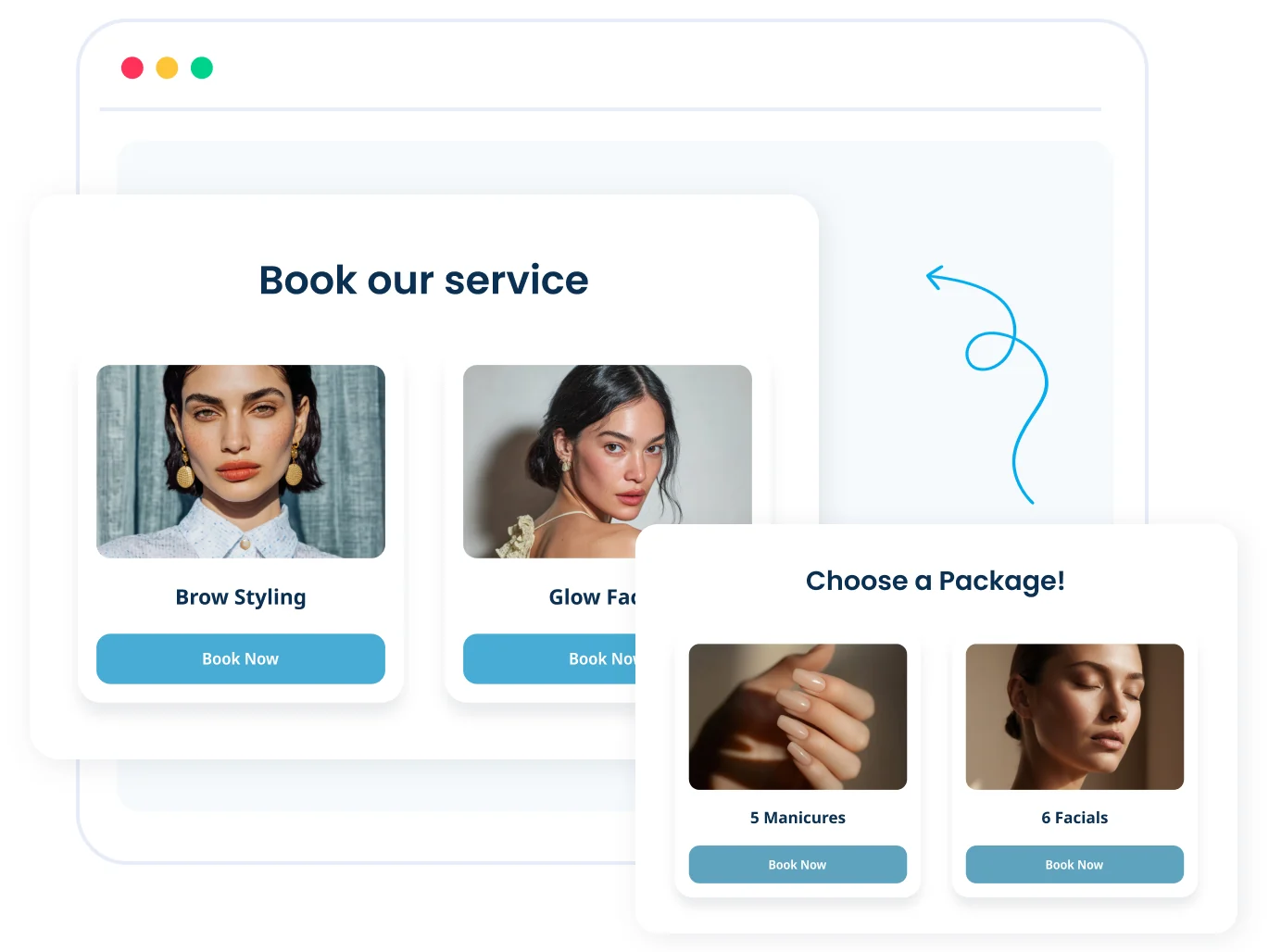
Op uw site: de reserveringswidget
Plak één scripttag in de site die u hebt gebouwd en klanten reserveren daar meteen: diensten, tijdslots, betalingen, bevestigingen en herinneringen, alles geregeld.
Widget plaatsenPlak één scripttag in uw site en klanten reserveren direct op uw pagina: diensten, medewerkers, tijdslots, betalingen en herinneringen, alles geregeld. Met de hand gebouwd, met AI gegenereerd of in een websitebouwer, het werkt hetzelfde. Koppel uw account aan Claude, Cursor of ChatGPT en u kunt het ook al chattend beheren.
Een echt reserveringssysteem betekent een agenda, roosters voor medewerkers, tijdzones, herinneringen, betalingen en geen dubbele boekingen. Dat is precies het deel dat u niet zelf wilt bouwen. SimplyBook.me regelt het allemaal: uw klanten reserveren via een widget op uw site, en het account zelf beheert u door te chatten met uw AI-assistent.
Plak één scripttag in de site die u hebt gebouwd en klanten reserveren daar meteen: diensten, tijdslots, betalingen, bevestigingen en herinneringen, alles geregeld.
Widget plaatsenKoppel uw SimplyBook.me-account aan Claude, Cursor of ChatGPT en beheer het al chattend: diensten en medewerkers toevoegen, roosters aanpassen, reserveringen bekijken en rapportages ophalen.
MCP verbindenSimplyBook.me is een platform voor afspraakplanning dat door meer dan 100.000 dienstverlenende bedrijven in meer dan 100 landen wordt gebruikt. Het geeft u alles om online reserveringen aan te nemen en uw agenda te beheren. Zowel de widget die u insluit als de MCP-connector die uw AI gebruikt, sluiten er rechtstreeks op aan.
Een pagina in uw huisstijl en widgets zodat klanten online, op uw website of via sociale media bij u reserveren.
Een gedeelde agenda voor uw team, met automatische herinneringen per e-mail, WhatsApp en sms die no-shows terugdringen.
Neem aanbetalingen en betalingen aan, verkoop pakketten, lidmaatschappen en cadeaubonnen.
Intakeformulieren, wachtlijsten, terugkerende reserveringen, synchronisatie met Google Calendar en meer, ingeschakeld wanneer u ze nodig hebt.
SimplyBook.me geeft u een kant-en-klare reserveringswidget. Genereer hem in uw beheerpaneel, kopieer het fragment en plak het in uw site. Hij regelt het hele traject: diensten, medewerkers, tijdslots, betalingen, bevestigingen en herinneringen.
MCP (Model Context Protocol) is de open standaard waarmee AI-clients met echte apps kunnen praten. SimplyBook.me levert een MCP-server, dus Claude, Cursor, ChatGPT of Claude Code maken rechtstreeks verbinding met uw account en spreken het als een set tools aan.
Zo zet uw AI de reserveringen op samen met u: diensten aanmaken, openingstijden instellen, herinneringen en betalingen inrichten, en het blijft alles beheren zodra uw site live is. Geen SDK, geen API-sleutels, geen lijmcode. Plak één connector-URL en meld u aan.
Geen buildstap. U hebt een SimplyBook.me-account nodig met rechten om functies te beheren, en een MCP-client: Claude op een abonnement dat aangepaste connectors ondersteunt, Cursor, Claude Code of een willekeurige MCP-tool. De schermafbeeldingen hieronder komen uit Claude. De stappen zijn in elke MCP-client hetzelfde, alleen de menunamen verschillen.
Open Custom Features in uw SimplyBook.me-beheerpaneel, zoek de functie met de naam MCP en schakel deze in. Open de instellingen en het gedeelte Admin AI Assistant verschijnt. Dat is het gedeelte dat deze handleiding gebruikt.
Kopieer in het gedeelte Admin AI Assistant de alleen-lezen connector-URL. Die is serverspecifiek, dus neem altijd precies de URL die in uw paneel staat in plaats van hem uit het hoofd te typen.
Open in Claude Settings, dan Connectors, en kies Aangepaste connector toevoegen. Geef het een naam en plak de URL. Hetzelfde idee in Cursor of elke MCP-client: plak de connector-URL erin.
Meld u aan met uw SimplyBook.me-login, bekijk het toegangsscherm en Toegang toestaan. Uw client toont de connector daarna als verbonden.
Typ wat u gedaan wilt hebben, bijvoorbeeld “wat staat er morgen in de agenda?” Uw assistent bepaalt welke tools hij aanroept en bevestigt eerst alles wat onomkeerbaar is.
Tip: geef uw AI-client instructies. Het gedeelte Admin AI Assistant heeft een knop Download instructions. Zet dat bestand in Claude als project (of als skill, of in de regels van Cursor), zodat het uw opzet kent en aanroepen meteen goed doet.
De connector stelt uw reserveringssysteem beschikbaar als een set tools. Uw assistent kiest op basis van gewone taal de juiste: u beschrijft het resultaat en hij doet de aanroepen.
Reserveringen opsommen, aanmaken, verplaatsen, verzetten of annuleren, en ze in gewone taal samenvatten.
u › rebook last week's no-shows
assistent › 4 rebooked, confirmation messages sent
Zoek een klant op naam, e-mail of telefoon, haal de volledige historie op en voeg gegevens toe of bewerk ze.
u › pull up Rob Kaye's history
assistent › 9 visits, last on 3 Jun, 2 past no-shows
Stel diensten en teamleden in en pas ze aan, en wijzig werktijden, vrije dagen en uitzonderingen voor bijzondere dagen.
u › give Marta Wednesdays off
assistent › Done, Wednesdays cleared from her schedule
Beheer meerdere vestigingen en orden uw diensten in een net, gegroepeerd menu.
u › group all massage services under "Bodywork"
assistent › Category created, 5 services moved
Aantallen reserveringen, omzet en trends, zonder filterbouwer of datumkiezers.
u › bookings this month vs last, by service
assistent › A month-over-month breakdown, per service
Werk bedrijfsgegevens bij, schakel functies in of uit, zoek in het helpcentrum of start een livechat met een medewerker.
u › turn on the waitlist feature
assistent › Waitlist switched on and ready
Uw assistent kan alleen doen wat uw eigen gebruikersaccount mag doen. Mag uw rol in het beheerpaneel geen reserveringen verwijderen, dan kan hij ze ook via de connector niet verwijderen.
De connector is een sleutel met beperkte rechten, geen achterdeur. Hem uitschakelen verwijdert nooit iets: uw reserveringen, klanten en instellingen blijven onaangeroerd.
De connector erft de rechten van het gebruikersaccount dat hem heeft goedgekeurd. Hij kan nooit meer dan dat account in het beheerpaneel mag.
Er wordt niets verbonden zonder dat u inlogt en op Allow klikt. De authenticatie gebeurt op het inlogscherm, dus uw wachtwoord wordt nooit gedeeld met de AI-client.
Verbreek de verbinding in uw client, wijzig uw wachtwoord of schakel de MCP-functie uit. Elk hiervan beëindigt de toegang meteen, en geen ervan raakt uw gegevens aan.
Het is één standaardconnector, dus hij werkt met alles dat MCP spreekt. Deze handleiding gebruikt Claude, en de flow is identiek in Cursor, Claude Code, aangepaste GPT's of de MCP-testtools: plak de URL, log in, sta toegang toe. Koppelt u een andere assistent? Bekijk de volledige handleiding voor het koppelen van elke AI-assistent aan SimplyBook.me.
Maak een gratis SimplyBook.me-account aan, sluit de widget in op uw site en koppel MCP als u wilt dat uw AI-assistent het account voor u beheert.
Alle productnamen, logo's en merken zijn eigendom van hun respectieve eigenaren. Claude is een handelsmerk van Anthropic, PBC. Cursor is een handelsmerk van Anysphere, Inc. ChatGPT is een handelsmerk van OpenAI, OpCo, LLC. „Model Context Protocol” en „MCP” verwijzen naar het open protocol. Het gebruik van deze namen impliceert geen enkele band met of goedkeuring door die bedrijven.


