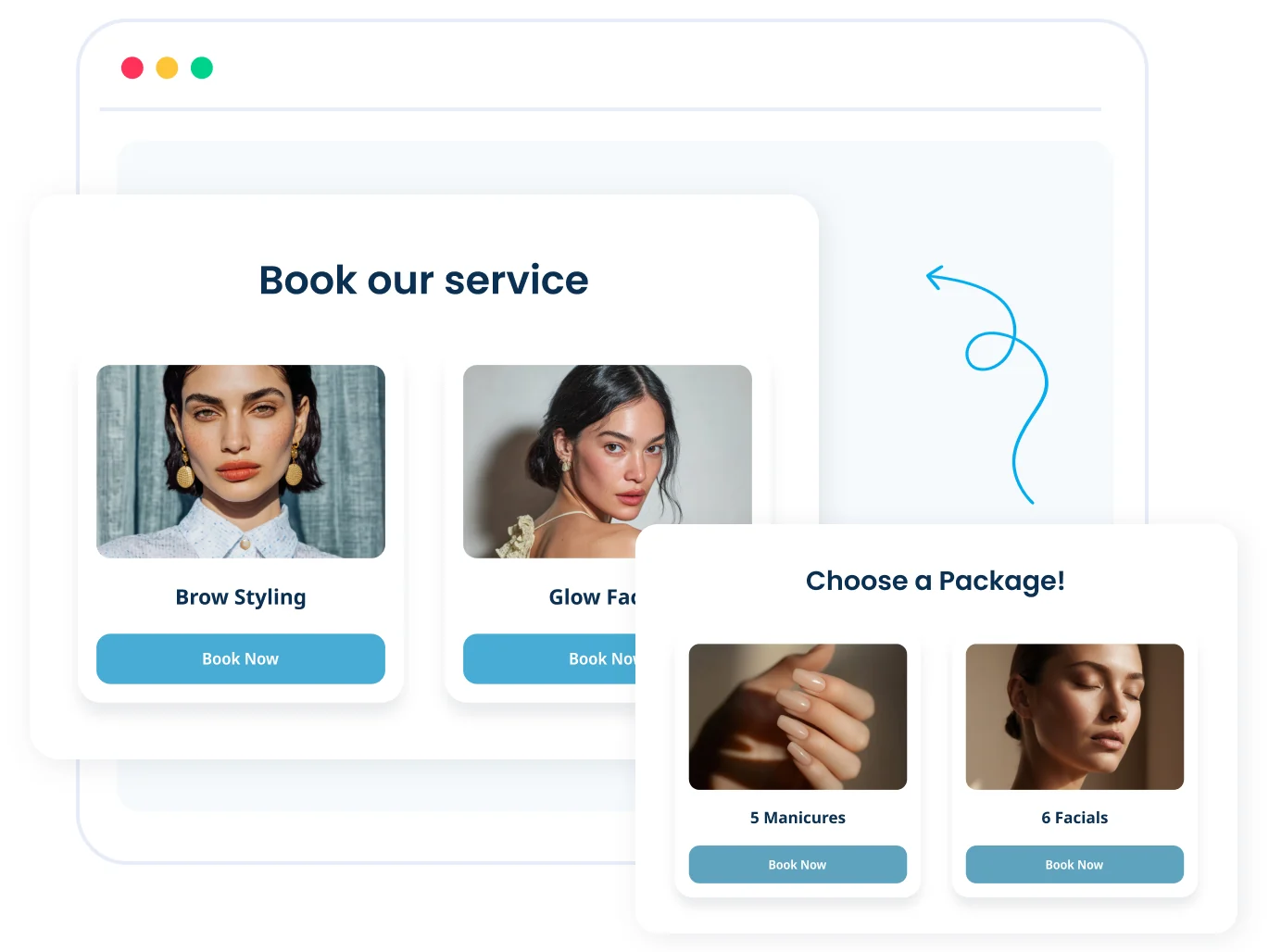
Sur votre site : le widget de réservation
Collez une seule balise script dans le site que vous avez créé et vos clients réservent directement dessus : services, créneaux, paiements, confirmations et rappels, tout est géré.
Intégrer le widgetCollez une balise script dans votre site et vos clients réservent directement sur votre page : services, personnel, créneaux horaires, paiements et rappels, tout est géré. Site codé à la main, généré par IA ou monté sur un constructeur de site, cela fonctionne pareil. Connectez votre compte à Claude, Cursor ou ChatGPT et vous pourrez aussi le gérer en discutant.
Un vrai système de réservation, c'est un calendrier, des plannings d'équipe, des fuseaux horaires, des rappels, des paiements et aucune double réservation. C'est justement la partie que vous ne voulez pas coder à la main. SimplyBook.me s'occupe de tout : vos clients réservent via un widget sur votre site, et vous gérez le compte lui-même en discutant avec votre assistant IA.
Collez une seule balise script dans le site que vous avez créé et vos clients réservent directement dessus : services, créneaux, paiements, confirmations et rappels, tout est géré.
Intégrer le widgetConnectez votre compte SimplyBook.me à Claude, Cursor ou ChatGPT et gérez-le en discutant : ajoutez des services et du personnel, ajustez les plannings, consultez les réservations et sortez des rapports.
Connecter le MCPSimplyBook.me est une plateforme de prise de rendez-vous utilisée par plus de 100 000 entreprises de services dans plus de 100 pays. Elle vous donne tout ce qu'il faut pour prendre des réservations en ligne et gérer votre planning. Le widget que vous intégrez comme le connecteur MCP qu'utilise votre IA s'y branchent directement.
Une page et des widgets à vos couleurs : vos clients réservent en ligne, sur votre site ou via les réseaux sociaux.
Un calendrier partagé pour votre équipe, avec des rappels automatiques par e-mail, WhatsApp et SMS qui réduisent les absences.
Encaissez des acomptes et des paiements, vendez des forfaits, des abonnements et des cartes cadeaux.
Formulaires d'admission, listes d'attente, réservations récurrentes, synchro Google Calendar et plus, activés quand vous en avez besoin.
SimplyBook.me vous fournit un widget de réservation prêt à l'emploi. Générez-le dans votre interface d'administration, copiez l'extrait et collez-le dans votre site. Il gère tout le parcours : services, personnel, créneaux horaires, paiements, confirmations et rappels.
MCP (Model Context Protocol) est la norme ouverte qui permet aux clients IA de dialoguer avec de vraies applications. SimplyBook.me fournit un serveur MCP : Claude, Cursor, ChatGPT ou Claude Code se connectent donc directement à votre compte et l'appellent comme un ensemble d'outils.
Ainsi, votre IA effectue la configuration des réservations avec vous : création des services, définition des horaires, mise en place des rappels et des paiements, et elle continue de gérer le tout une fois votre site en ligne. Pas de SDK, pas de clés d'API, pas de code de liaison. Collez une seule URL de connecteur et identifiez-vous.
Aucune étape de build. Il vous faut un compte SimplyBook.me avec les droits de gestion des fonctionnalités, et un client MCP : Claude sur une formule prenant en charge les connecteurs personnalisés, Cursor, Claude Code ou tout autre outil MCP. Les captures ci-dessous viennent de Claude. Les étapes sont les mêmes dans tous les clients MCP, seuls les noms de menus changent.
Dans votre interface d'administration SimplyBook.me, ouvrez Custom Features, repérez la fonctionnalité nommée MCP et activez-la. Ouvrez ses paramètres : la section Admin AI Assistant apparaît. C'est celle qu'utilise ce guide.
Dans la section Admin AI Assistant, copiez l'URL du connecteur en lecture seule. Elle est spécifique au serveur : récupérez donc toujours celle affichée dans votre interface plutôt que de la saisir de mémoire.
Dans Claude, ouvrez Settings, puis Connectors, et choisissez Ajouter un connecteur personnalisé. Donnez-lui un nom et collez l'URL. Même principe dans Cursor ou dans tout client MCP : il suffit d'y déposer l'URL du connecteur.
Identifiez-vous avec vos accès SimplyBook.me, examinez l'écran d'accès, puis cliquez sur Autoriser l'accès. Votre client affiche alors le connecteur comme connecté.
Écrivez ce que vous voulez faire, par exemple « qu'y a-t-il au planning demain ? ». Votre assistant décide des outils à appeler et confirme d'abord toute action destructrice.
Conseil : formez votre client IA. La section Admin AI Assistant comporte un bouton Download instructions. Déposez ce fichier dans Claude sous forme de projet (ou de compétence, ou dans les règles de Cursor) pour qu'il connaisse votre configuration et réussisse ses appels du premier coup.
Le connecteur expose votre système de réservation sous forme d'ensemble d'outils. Votre assistant choisit le bon à partir du langage courant : vous décrivez le résultat voulu et il effectue les appels.
Listez, créez, déplacez, reprogrammez ou annulez des réservations, et résumez-les en langage courant.
vous › rebook last week's no-shows
assistant › 4 rebooked, confirmation messages sent
Retrouvez un client par nom, e-mail ou téléphone, affichez tout son historique et ajoutez ou modifiez des fiches.
vous › pull up Rob Kaye's history
assistant › 9 visits, last on 3 Jun, 2 past no-shows
Créez et ajustez les services et les membres de l'équipe, et modifiez les horaires de travail, les jours de congé et les exceptions.
vous › give Marta Wednesdays off
assistant › Done, Wednesdays cleared from her schedule
Gérez plusieurs établissements et classez vos services dans un menu bien rangé, par groupes.
vous › group all massage services under "Bodywork"
assistant › Category created, 5 services moved
Nombre de réservations, chiffre d'affaires et tendances, sans générateur de filtres ni sélecteurs de dates.
vous › bookings this month vs last, by service
assistant › A month-over-month breakdown, per service
Modifiez les infos de l'entreprise, activez ou désactivez des fonctionnalités, cherchez dans le centre d'aide ou lancez un chat en direct.
vous › turn on the waitlist feature
assistant › Waitlist switched on and ready
Votre assistant ne peut faire que ce que votre propre compte utilisateur a le droit de faire. Si votre rôle ne permet pas de supprimer des réservations dans l'interface d'administration, il ne pourra pas non plus les supprimer via le connecteur.
Le connecteur est une clé à autorisations limitées, pas une porte dérobée. Le désactiver ne supprime jamais rien : vos réservations, vos clients et vos paramètres restent intacts.
Le connecteur hérite des autorisations du compte utilisateur qui l'a approuvé. Il ne peut jamais faire plus que ce que ce compte est autorisé à faire dans l'interface d'administration.
Rien ne se connecte sans que vous vous identifiiez et cliquiez sur Allow. L'authentification se fait sur l'écran de connexion : votre mot de passe n'est donc jamais transmis au client IA.
Déconnectez-le dans votre client IA, changez votre mot de passe ou désactivez la fonctionnalité MCP. Chacune de ces actions coupe l'accès immédiatement, et aucune ne touche à vos données.
C'est un connecteur standard unique : il fonctionne donc avec tout ce qui parle MCP. Ce guide utilise Claude, et le déroulé est identique dans Cursor, Claude Code, les GPT personnalisés ou les outils de test MCP : collez l'URL, connectez-vous, autorisez l'accès. Vous connectez un autre assistant ? Consultez le guide complet pour connecter n'importe quel assistant IA à SimplyBook.me.
Ouvrez un compte SimplyBook.me gratuit, intégrez le widget à votre site, et connectez le MCP si vous voulez que votre assistant IA gère le compte à votre place.
Tous les noms de produits, logos et marques sont la propriété de leurs détenteurs respectifs. Claude est une marque déposée d'Anthropic, PBC. Cursor est une marque déposée d'Anysphere, Inc. ChatGPT est une marque déposée d'OpenAI, OpCo, LLC. « Model Context Protocol » et « MCP » désignent le protocole ouvert. L'utilisation de ces noms n'implique aucune affiliation avec ces entreprises ni aucune approbation de leur part.


