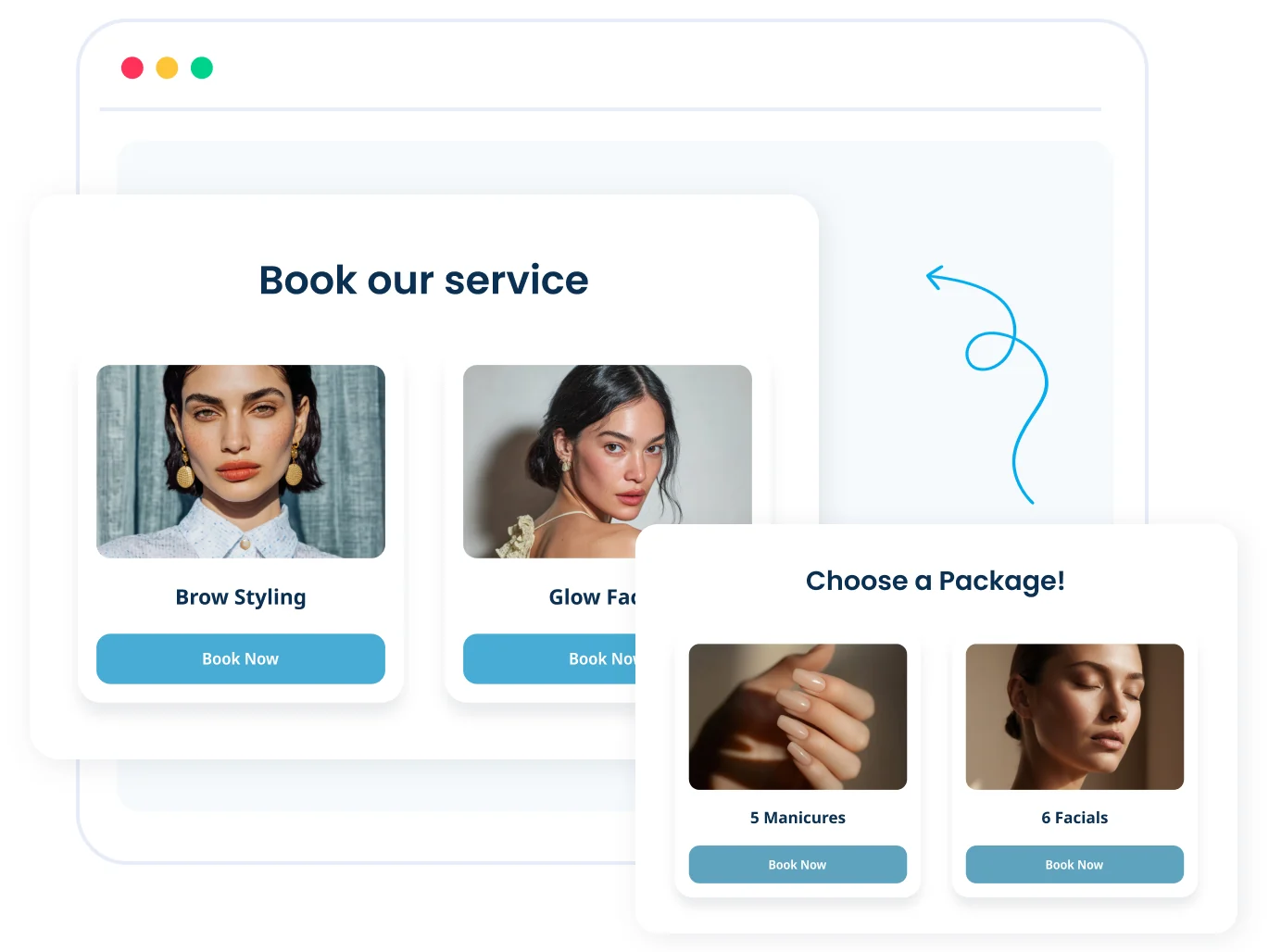
Sul Suo sito: il widget di prenotazione
Incolli un tag script nel sito che ha creato e i clienti prenotano proprio lì: servizi, fasce orarie, pagamenti, conferme e promemoria, tutto gestito.
Incorpori il widgetIncolli un tag script nel Suo sito e i clienti prenotano direttamente sulla Sua pagina: servizi, personale, fasce orarie, pagamenti e promemoria, tutto gestito. Scritto a mano, generato dall'IA o su un website builder, funziona allo stesso modo. Colleghi il Suo account a Claude, Cursor o ChatGPT e potrà gestirlo anche conversando.
Un vero sistema di prenotazione significa calendario, turni del personale, fusi orari, promemoria, pagamenti e nessuna doppia prenotazione. È proprio la parte che non conviene scrivere a mano. SimplyBook.me se ne occupa interamente: i Suoi clienti prenotano tramite un widget sul Suo sito, e Lei gestisce l'account conversando con il Suo assistente IA.
Incolli un tag script nel sito che ha creato e i clienti prenotano proprio lì: servizi, fasce orarie, pagamenti, conferme e promemoria, tutto gestito.
Incorpori il widgetColleghi il Suo account SimplyBook.me a Claude, Cursor o ChatGPT e lo gestisca conversando: aggiunga servizi e personale, modifichi gli orari, controlli le prenotazioni ed estragga report.
Colleghi l'MCPSimplyBook.me è una piattaforma di prenotazione appuntamenti usata da oltre 100.000 aziende di servizi in più di 100 paesi. Le dà tutto ciò che serve per ricevere prenotazioni online e gestire la Sua agenda. Sia il widget che incorpora sia il connettore MCP usato dalla Sua IA si collegano direttamente a essa.
Una pagina personalizzata e widget perché i clienti prenotino online, sul Suo sito web o dai social.
Un calendario condiviso per il Suo team, con promemoria automatici via email, WhatsApp e SMS che riducono le assenze.
Incassi acconti e pagamenti, venda pacchetti, abbonamenti e buoni regalo.
Moduli di accettazione, liste d'attesa, prenotazioni ricorrenti, sincronizzazione con Google Calendar e altro ancora, attivabili quando servono.
SimplyBook.me Le fornisce un widget di prenotazione già pronto. Lo generi nel Suo pannello di amministrazione, copi lo snippet e lo incolli nel Suo sito. Gestisce l'intero percorso: servizi, personale, fasce orarie, pagamenti, conferme e promemoria.
MCP (Model Context Protocol) è lo standard aperto che permette ai client IA di dialogare con applicazioni reali. SimplyBook.me mette a disposizione un server MCP, così Claude, Cursor, ChatGPT o Claude Code si collegano direttamente al Suo account e lo richiamano come un insieme di strumenti.
Così la Sua IA si occupa della configurazione delle prenotazioni insieme a Lei: crea i servizi, imposta gli orari, configura promemoria e pagamenti, e continua a gestire tutto una volta che il sito è online. Nessun SDK, nessuna chiave API, nessun codice di collegamento. Incolli un solo URL del connettore e acceda.
Nessuna fase di build. Le servono un account SimplyBook.me con i diritti per gestire le funzioni e un client MCP: Claude con un piano che supporta i connettori personalizzati, Cursor, Claude Code o qualsiasi strumento MCP. Le schermate qui sotto sono di Claude. I passaggi sono gli stessi in ogni client MCP, cambiano solo i nomi dei menu.
Nel Suo pannello di amministrazione SimplyBook.me, apra Custom Features, individui la funzione chiamata MCP e la attivi. Apra le sue impostazioni e comparirà la sezione Admin AI Assistant. È quella che usa questa guida.
Nella sezione Admin AI Assistant copi l'URL del connettore in sola lettura. È specifico del server, quindi prenda sempre quello mostrato nel Suo pannello anziché digitarlo a memoria.
In Claude apra Settings, poi Connectors, e scelga Aggiungi connettore personalizzato. Gli dia un nome e incolli l'URL. Stessa logica in Cursor o in qualsiasi client MCP: inserisca l'URL del connettore.
Acceda con le Sue credenziali SimplyBook.me, controlli la schermata di accesso e clicchi su Consenti accesso. Il Suo client mostrerà quindi il connettore come collegato.
Scriva cosa vuole fare, per esempio «cosa c'è in agenda domani?». Il Suo assistente decide quali strumenti chiamare e conferma prima ogni azione distruttiva.
Suggerimento: istruisca il Suo client IA. La sezione Admin AI Assistant ha un pulsante Download instructions. Carichi quel file in Claude come progetto (o come skill, o nelle regole di Cursor) così conoscerà la Sua configurazione e azzeccherà le chiamate al primo tentativo.
Il connettore espone il Suo sistema di prenotazione come un insieme di strumenti. Il Suo assistente sceglie quello giusto partendo dal linguaggio naturale: Lei descrive il risultato e lui effettua le chiamate.
Elenchi, crei, sposti, riprogrammi o annulli le prenotazioni, e le riassuma in linguaggio naturale.
tu › rebook last week's no-shows
assistente › 4 rebooked, confirmation messages sent
Trovi un cliente per nome, email o telefono, apra il suo storico completo e aggiunga o modifichi le schede.
tu › pull up Rob Kaye's history
assistente › 9 visits, last on 3 Jun, 2 past no-shows
Crei e modifichi servizi e membri del team, e regoli orari di lavoro, giorni di chiusura ed eccezioni per giornate particolari.
tu › give Marta Wednesdays off
assistente › Done, Wednesdays cleared from her schedule
Gestisca più sedi e organizzi i Suoi servizi in un menu ordinato e raggruppato.
tu › group all massage services under "Bodywork"
assistente › Category created, 5 services moved
Numero di prenotazioni, ricavi e tendenze, senza generatori di filtri né selettori di date.
tu › bookings this month vs last, by service
assistente › A month-over-month breakdown, per service
Aggiorni i dati aziendali, attivi o disattivi le funzioni, cerchi nel centro assistenza o avvii una chat dal vivo con una persona.
tu › turn on the waitlist feature
assistente › Waitlist switched on and ready
Il Suo assistente può fare solo ciò che il Suo account utente è autorizzato a fare. Se il Suo ruolo non può eliminare prenotazioni nel pannello di amministrazione, non potrà eliminarle nemmeno tramite il connettore.
Il connettore è una chiave con permessi limitati, non una porta di servizio. Disattivarlo non cancella mai nulla: prenotazioni, clienti e impostazioni restano intatti.
Il connettore eredita i permessi dell'account utente che lo ha approvato. Non può mai fare più di quanto quell'account possa fare nel pannello di amministrazione.
Nulla si collega senza che Lei acceda e clicchi su Allow. L'autenticazione avviene sulla schermata di accesso, quindi la Sua password non viene mai condivisa con il client IA.
Lo scolleghi nel Suo client, cambi la password o disattivi la funzione MCP. Ognuna di queste azioni interrompe l'accesso all'istante, e nessuna tocca i Suoi dati.
È un unico connettore standard, quindi funziona con tutto ciò che parla MCP. Questa guida usa Claude, e il flusso è identico in Cursor, Claude Code, GPT personalizzati o negli strumenti di test MCP: incolli l'URL, acceda, consenta l'accesso. Vuole collegare un altro assistente? Consulti la guida completa per collegare qualsiasi assistente IA a SimplyBook.me.
Apra un account SimplyBook.me gratuito, incorpori il widget nel Suo sito e colleghi l'MCP se vuole che il Suo assistente IA gestisca l'account al posto Suo.
Tutti i nomi di prodotto, i loghi e i marchi sono proprietà dei rispettivi titolari. Claude è un marchio di Anthropic, PBC. Cursor è un marchio di Anysphere, Inc. ChatGPT è un marchio di OpenAI, OpCo, LLC. «Model Context Protocol» e «MCP» si riferiscono al protocollo aperto. L'uso di questi nomi non implica alcuna affiliazione con tali aziende né alcun avallo da parte loro.


