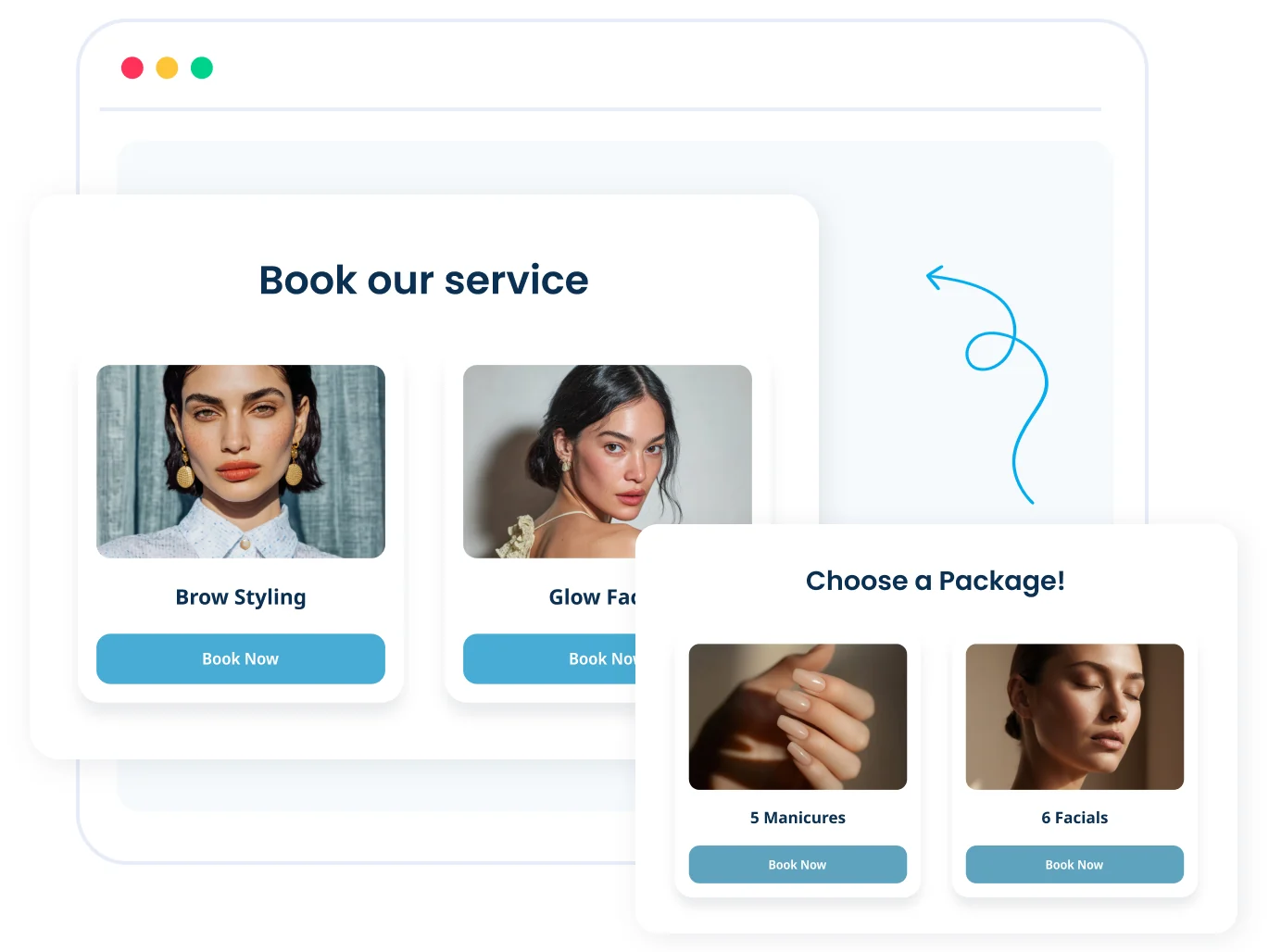
サイト側:予約ウィジェット
作成したサイトに script タグを1つ貼り付けるだけで、お客様はその場で予約できます。サービス、時間枠、決済、確認、リマインダーまですべて処理されます。
ウィジェットを埋め込むサイトに script タグを1つ貼り付けるだけで、お客様はあなたのページで予約できます。サービス、スタッフ、時間枠、決済、リマインダーまですべて処理されます。手書きのコードでも、AI で作ったサイトでも、サイトビルダーでも同じように動きます。アカウントを Claude、Cursor、ChatGPT に接続すれば、チャットで管理することもできます。
本当の予約システムには、カレンダー、スタッフのスケジュール、タイムゾーン、リマインダー、決済、そしてダブルブッキングの防止が必要です。そこは自作したくない部分でしょう。SimplyBook.me はそのすべてを引き受けます。お客様はサイト上のウィジェットから予約し、あなたは AI アシスタントとチャットしてアカウント自体を運用します。
作成したサイトに script タグを1つ貼り付けるだけで、お客様はその場で予約できます。サービス、時間枠、決済、確認、リマインダーまですべて処理されます。
ウィジェットを埋め込むSimplyBook.me アカウントを Claude、Cursor、ChatGPT に接続すれば、チャットで管理できます。サービスやスタッフの追加、スケジュールの調整、予約の確認、レポートの取得まで。
MCP を接続するSimplyBook.me は、100か国以上で100,000社を超えるサービス事業者に利用されている予約管理プラットフォームです。オンラインで予約を受け付け、スケジュールを運用するために必要なものがすべて揃っています。埋め込むウィジェットも、AI が使う MCP コネクタも、そのまま接続できます。
SimplyBook.me には、すぐに使える予約ウィジェットが用意されています。管理画面で生成し、スニペットをコピーしてサイトに貼り付けるだけです。サービス、スタッフ、時間枠、決済、確認、リマインダーまで、一連の流れをすべて処理します。
MCP(Model Context Protocol)は、AI クライアントが実際のアプリと通信できるようにするオープン標準です。SimplyBook.me は MCP サーバーを提供しているため、Claude、Cursor、ChatGPT、Claude Code はあなたのアカウントに直接接続し、ツールのセットのように呼び出せます。
つまり、AI が予約の初期設定を一緒に行います。サービスの作成、営業時間の設定、リマインダーと決済の連携まで。サイト公開後も、そのまま管理を続けます。SDK も API キーも接続用のコードも不要です。コネクタ URL を1つ貼り付けてサインインするだけです。
ビルド作業は不要です。機能を管理する権限のある SimplyBook.me アカウントと、MCP クライアントが必要です。カスタムコネクタに対応したプランの Claude、Cursor、Claude Code、その他の MCP ツールが使えます。以下のスクリーンショットは Claude のものです。手順はどの MCP クライアントでも同じで、メニュー名が異なるだけです。
SimplyBook.me の管理画面で Custom Features を開き、MCP という名前の機能を見つけてオンにします。その設定を開くと Admin AI Assistant セクションが表示されます。本ガイドではこのセクションを使用します。
Admin AI Assistant セクションで、読み取り専用のコネクタ URL をコピーします。サーバーごとに異なるため、記憶を頼りに入力せず、必ず画面に表示されているものをそのまま取得してください。
Claude で Settings、続いて Connectors を開き、「カスタムコネクタを追加」を選択します。名前を付けて URL を貼り付けます。Cursor など任意の MCP クライアントでも同じで、コネクタ URL を貼り付けるだけです。
SimplyBook.me のログイン情報でサインインし、アクセス画面を確認して「アクセスを許可」をクリックします。これでクライアントにコネクタが接続済みと表示されます。
やりたいことを入力するだけです。たとえば「明日のスケジュールは?」。アシスタントがどのツールを呼び出すかを判断し、取り消せない操作は事前に確認します。
ヒント:AI クライアントに教えましょう。 Admin AI Assistant セクションには Download instructions ボタンがあります。そのファイルを Claude の Project(または Skill、Cursor のルール)に入れておくと、あなたの設定を把握し、最初の1回で正確に呼び出せます。
コネクタは、予約システムを一連のツールとして公開します。アシスタントは普段の言葉から適切なツールを選ぶため、あなたは結果を伝えるだけで、呼び出しはアシスタントが行います。
予約の一覧表示、作成、移動、変更、キャンセルができ、普段の言葉で要約もできます。
あなた › rebook last week's no-shows
アシスタント › 4 rebooked, confirmation messages sent
名前、メール、電話番号でお客様を検索し、履歴をすべて確認して、記録の追加や編集ができます。
あなた › pull up Rob Kaye's history
アシスタント › 9 visits, last on 3 Jun, 2 past no-shows
サービスやチームメンバーの設定と調整、営業時間、休業日、特別日の上書き設定ができます。
あなた › give Marta Wednesdays off
アシスタント › Done, Wednesdays cleared from her schedule
複数の店舗を管理し、サービスを整理されたグループ別メニューにまとめられます。
あなた › group all massage services under "Bodywork"
アシスタント › Category created, 5 services moved
予約件数、売上、傾向を、フィルタービルダーや日付選択なしで確認できます。
あなた › bookings this month vs last, by service
アシスタント › A month-over-month breakdown, per service
会社情報の更新、機能のオン・オフ、ヘルプセンターの検索、担当者とのライブチャット開始ができます。
あなた › turn on the waitlist feature
アシスタント › Waitlist switched on and ready
アシスタントができるのは、あなたのユーザーアカウントに許可されている操作だけです。あなたの権限で管理画面から予約を削除できないなら、コネクタ経由でも削除できません。
コネクタは権限が限定された鍵であり、バックドアではありません。オフにしても何かが削除されることはなく、予約、お客様、設定はそのまま残ります。
コネクタは、承認したユーザーアカウントの権限を引き継ぎます。そのアカウントが管理画面で許可されている以上のことは決してできません。
あなたがサインインして許可をクリックしない限り、何も接続されません。認証はサインイン画面で行われるため、パスワードが AI クライアントに共有されることはありません。
AI クライアントで切断する、パスワードを変更する、MCP 機能をオフにする。いずれの方法でもアクセスは直ちに遮断され、データには一切影響しません。
標準のコネクタが1つあるだけなので、MCP に対応するあらゆるツールで動作します。本ガイドでは Claude を使用しますが、Cursor、Claude Code、カスタム GPT、MCP テストツールでも流れは同じです。URL を貼り付け、サインインし、アクセスを許可するだけです。 別のアシスタントを接続しますか?AI アシスタントを SimplyBook.me に連携する方法の完全ガイドをご覧ください。
無料の SimplyBook.me アカウントを作成し、サイトにウィジェットを埋め込みましょう。AI アシスタントにアカウント管理を任せたい場合は、MCP も接続してください。
すべての製品名、ロゴ、ブランドは、それぞれの所有者に帰属します。Claudeは、Anthropic, PBCの商標です。Cursorは、Anysphere, Inc.の商標です。ChatGPTは、OpenAI, OpCo, LLCの商標です。"Model Context Protocol"および"MCP"は、オープンプロトコルを指します。これらの名称の使用は、それらの企業との提携やそれらの企業による推奨を意味するものではありません。


