先週の予約は何件でしたか?
AI: レポート作成ツールなしで、すぐに答えが返ってきます。
普段お使いのClaude、ChatGPT など任意のAIアシスタントを連携を SimplyBook.me アカウントに連携します。
あとはチャットするだけで予約システムを操作できます。「明日のスケジュールを見せて」「金曜3時にAnnaでJaneのカットを予約して」「未払いのお客様は?」
MCP(Model Context Protocol)は、AIアシスタントが他のアプリと連携するための共通規格です。SimplyBook.me はこの規格に対応しているため、Claude、Cursor、カスタム GPT など MCP に対応したアシスタントなら、そのままアカウントに直接接続できます。
接続すれば、普段の言葉でアシスタントに話しかけるだけで、SimplyBook.me 内の作業を代わりに行ってくれます。いつでもオフにできる予約システムへの安全で権限が限定された鍵のようなものだとお考えください。
普段なら管理画面をあちこちクリックする必要がある作業。これからは入力するだけで、あとはアシスタントが対応します。
先週の予約は何件でしたか?
AI: レポート作成ツールなしで、すぐに答えが返ってきます。
金曜3時にAnnaでJaneのカットを予約して。
AI: 数秒で予約が完了し、確定します。
まだ支払いが残っているお客様は?
AI: 未払い残高の一覧がすぐに表示されます。
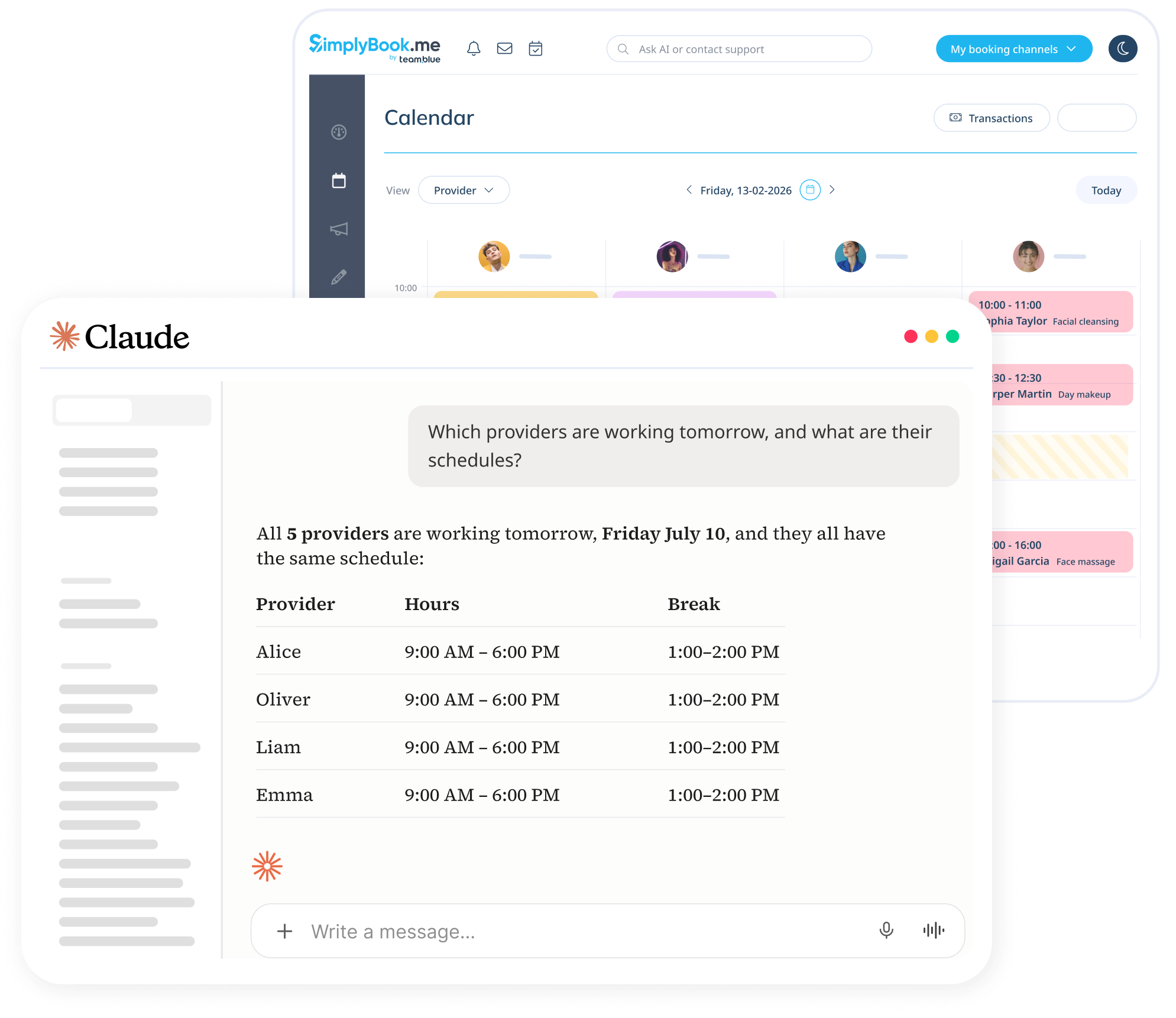
明日の予定は?
AI: カレンダーを開かずに、1日の予定をすべて確認できます。
60分のマッサージサービスを€80で追加して。
AI: 作成され、予約ページに公開されます。
火曜10時の予約を14時に変更して。
AI: 予約が変更され、お客様に通知されます。
コマンドを覚える必要はありません。普段の言葉でやりたいことを伝えるだけで、あとはアシスタントが判断します。
スケジュールの確認、空き枠の検索、予約の作成・移動・変更・編集・キャンセル、そして予約内容をわかりやすくまとめることができます。
あなた › 先週の予約は何件でしたか?
アシスタント › 先週の予約は42件で、前週比12%増です
名前、メール、電話番号でお客様を検索し、詳細情報や予約履歴を確認したり、記録を追加・更新したりできます。
あなた › Jane Doe の予約履歴を見せて
アシスタント › Jane Doe:1月以降6回来店、最終来店は5月12日
サービスやスタッフの追加・編集・削除に加え、勤務時間、休日、特別日の設定を変更できます。
あなた › セラピストのMartaを追加、火・木10〜17時
アシスタント › スタッフを追加:Marta、火・木 10:00〜17:00
ビジネスのロケーションを管理し、サービスメニューをカテゴリー別に整理できます。
あなた › 「Hair Services」というカテゴリーを作成して
アシスタント › カテゴリー「Hair Services」を作成しました
請求書、売上・税金のサマリー、未払い残高のあるお客様を確認できます。決済受付/請求書機能が必要です。
あなた › €50を超える未払い残高があるお客様は?
アシスタント › 3名のお客様に€50超の未払いがあり、合計€240です
会社情報の更新、機能のオン/オフ、ヘルプセンターでの回答の取得、担当者とのライブチャットの開始ができます。
あなた › キャンセル待ち機能をオンにして
アシスタント › キャンセル待ち機能が有効になり、利用できます
アシスタントは、あなたのユーザーアカウントに許可されている操作しか行えません。あなたの権限で管理画面から予約を削除できない場合、アシスタント経由でも削除できません。
所要時間は数分、技術的な設定は不要です。以下の例では Claude を使用していますが、同じ手順が Cursor、カスタム GPT、その他カスタム MCP コネクタに対応したツールでも使えます。
SimplyBook.me の管理画面で「カスタム機能」を開き、MCP という機能を見つけて有効にします。その設定を開くと「Admin AI Assistant」セクションが表示されます。本ガイドではこのセクションを使用します。
「Admin AI Assistant」セクションで、読み取り専用のコネクタ URL をクリップボードにコピーします。必ず画面に表示されている URL をそのままコピーしてください。記憶を頼りに入力しないでください。
Claude を開き、「設定」→「コネクタ」に進み、「カスタムコネクタを追加」を選択し、名前を付けてコネクタ URL を貼り付けます。確定すると、Claude に SimplyBook.me のサインイン画面が開きます。
会社のログイン情報を入力し、求められた場合は普段のメールアドレスとパスワードでサインインし、アクセス画面を確認して「アクセスを許可」をクリックします。これで Claude にコネクタが接続済みと表示されます。
あとは Claude とチャットして、「明日の予定は?」のようにやりたいことを伝えるだけです。Claude がどの操作を行うかを判断し、重要な操作については確認を求めます。
ヒント:「Admin AI Assistant」セクションには「手順をダウンロード」ボタンがあります。そのファイルを Skill またはプロジェクトの指示として Claude に貼り付けると、最初から正確に処理できる精度が目に見えて向上します。
アシスタントの連携は安全で、いつでも元に戻せます。機能をオフにしても何も削除されません。予約、お客様、設定はそのまま保持されます。
アシスタントは、承認したユーザーアカウントの権限を引き継ぎます。そのアカウントが管理画面で許可されている以上のことは決して行えません。
あなたがサインインして「アクセスを許可」をクリックしない限り、何も接続されません。技術的な入力は一切必要なく、普段のログイン情報だけで済みます。
AIツールでコネクタを切断する、パスワードを変更する、MCP 機能をオフにする。いずれの方法でも、すべてのアシスタントを一度に切断できます。
同じコネクタが、カスタム MCP コネクタに対応したあらゆるツールで機能します。ここでは Claude を例にしていますが、Cursor、カスタム GPT、その他 MCP 対応ツールでも同様です。流れは常に同じで、コネクタ URL を貼り付け、SimplyBook.me にサインインし、アクセスを許可するだけです。
SimplyBook.me では、チャットでアカウントを操作する方法が2つあります。どちらも同じ基盤のアシスタントで動作するため、いずれの方法でも同じ機能をご利用いただけます。
管理画面に組み込まれた当社のAI予約アシスタントです。接続は不要です。アカウントを開いて入力を始めるだけです。
Ask Simply を見るClaude や毎日お使いの別のAIツールをご希望ですか?MCP コネクタで連携すれば、そこから SimplyBook.me を操作できます。今ご覧になっているのがそのガイドです。
このページプランに関する補足。 MCP コネクタは SimplyBook.me のカスタム機能です。ご利用のAIアシスタント側で、カスタムコネクタに対応した独自のサブスクリプションやプランが必要になる場合があります。たとえば Claude のカスタムコネクタには有料プランが必要で、すべてのチームプランで利用できるとは限りません。連携したいアシスタント側で何が利用できるかを確認することをおすすめします。
設定パネルをクリックして回るのはもう終わりです。AIアシスタントを一度接続すれば、話しかけるだけで予約システムを操作できます。SimplyBook.meは無料で始められます。
すべての製品名、ロゴ、ブランドは、それぞれの所有者に帰属します。Claudeは、Anthropic, PBCの商標です。ChatGPTは、OpenAI, OpCo, LLCの商標です。Cursorは、Anysphere, Inc.の商標です。"Model Context Protocol"および"MCP"は、オープンプロトコルを指します。これらの名称の使用は、それらの企業との提携やそれらの企業による推奨を意味するものではありません。


