Combien de réservations avons-nous eues la semaine dernière ?
IA : Une réponse directe, sans générateur de rapports.
Reliez Claude, ChatGPT ou tout assistant IA que vous utilisez déjà à votre compte SimplyBook.me.
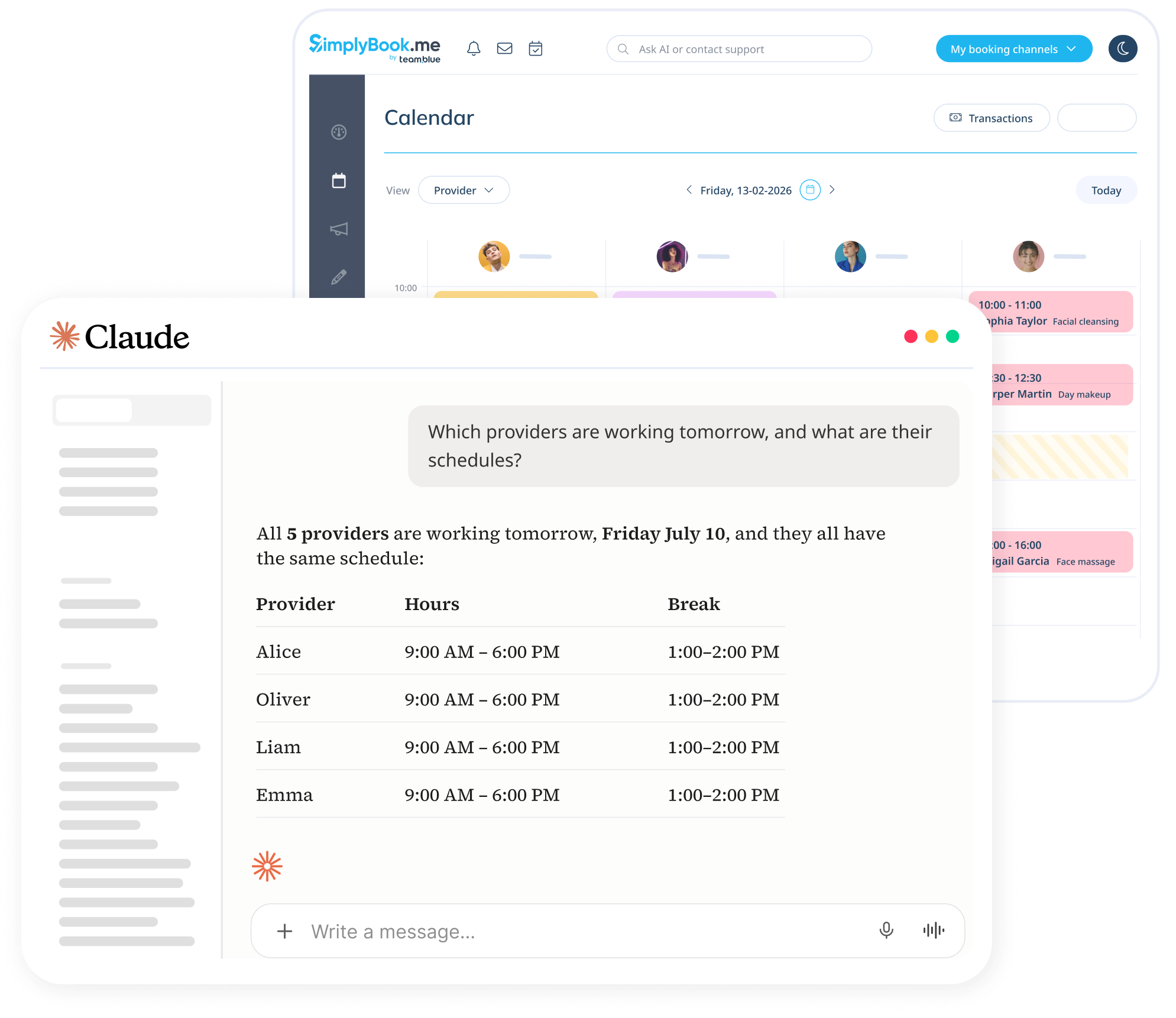
Pilotez ensuite votre système de réservation simplement en discutant : « Montre-moi le planning de demain », « Réserve une coupe pour Jane vendredi à 15 h avec Anna », « Quels clients ont encore un solde à régler ? »
MCP (Model Context Protocol) est un standard commun qui permet aux assistants IA de communiquer avec d'autres applications. SimplyBook.me parle ce standard : tout assistant compatible MCP, comme Claude, Cursor ou un GPT personnalisé, peut donc se connecter directement à votre compte.
Une fois connecté, vous parlez à votre assistant en phrases simples et il effectue le travail pour vous dans SimplyBook.me. Voyez-le comme une clé sécurisée à autorisations limitées de votre système de réservation, que vous pouvez désactiver à tout moment.
Des tâches qui vous obligent d'habitude à naviguer dans votre interface d'administration. Désormais, il vous suffit de les saisir et votre assistant s'occupe du reste.
Combien de réservations avons-nous eues la semaine dernière ?
IA : Une réponse directe, sans générateur de rapports.
Réserve une coupe pour Jane vendredi à 15 h avec Anna.
IA : Réservé et confirmé en quelques secondes.
Quels clients ont encore un solde à régler ?
IA : Une liste claire des soldes impayés.
Qu'y a-t-il au programme demain ?
IA : Toute votre journée, sans ouvrir le calendrier.
Ajoute un service de massage de 60 minutes à 80 €.
IA : Créé et publié sur votre page de réservation.
Déplace ma réservation de mardi 10 h à 14 h.
IA : Reprogrammé, et votre client est prévenu.
Nul besoin d'apprendre des commandes : décrivez simplement ce que vous voulez en langage courant, et votre assistant se charge du reste.
Consultez le planning, trouvez les créneaux libres, créez, déplacez, reprogrammez, modifiez ou annulez des réservations, et résumez-les en langage courant.
vous › Combien de réservations avons-nous eues la semaine dernière ?
assistant › 42 réservations la semaine dernière, en hausse de 12 % par rapport à la précédente
Recherchez un client par nom, e-mail ou téléphone, consultez ses coordonnées complètes et son historique de réservations, et ajoutez ou mettez à jour des fiches.
vous › Montre-moi l'historique de réservations de Jane Doe
assistant › Jane Doe : 6 visites depuis janvier, dernière le 12 mai
Ajoutez, modifiez ou supprimez des services et des prestataires, et changez les horaires de travail, les jours de congé et les exceptions pour jours spéciaux.
vous › Ajoutez une thérapeute Marta, mar. et jeu. 10h–17h
assistant › Prestataire ajouté : Marta, mar. et jeu. de 10:00 à 17:00
Gérez les établissements de votre entreprise et organisez votre menu de services en catégories.
vous › Crée une catégorie appelée Services coiffure
assistant › Catégorie « Services coiffure » créée
Consultez les factures, un récapitulatif des ventes et taxes, et les clients ayant un solde impayé. Nécessite la fonctionnalité Accepter paiements / facturation.
vous › Quels clients ont un solde impayé supérieur à 50 € ?
assistant › 3 clients doivent plus de 50 €, soit 240 € au total
Mettez à jour les infos de votre entreprise, activez ou désactivez des fonctionnalités, obtenez des réponses du centre d'aide ou lancez un chat en direct avec un agent.
vous › Active la fonctionnalité de liste d'attente
assistant › Liste d'attente activée et prête à l'emploi
L'assistant ne peut faire que ce que votre propre compte utilisateur est autorisé à faire. Si votre rôle ne permet pas de supprimer des réservations dans l'interface d'administration, l'assistant ne pourra pas les supprimer non plus.
Quelques minutes, aucune configuration technique requise. L'exemple ci-dessous utilise Claude, et les mêmes étapes fonctionnent pour Cursor, les GPT personnalisés et d'autres outils prenant en charge les connecteurs MCP personnalisés.
Dans l'interface d'administration SimplyBook.me, accédez à Fonctionnalités paramétrables, trouvez la fonctionnalité appelée MCP et activez-la. Ouvrez ses paramètres et vous verrez la section Admin AI Assistant. C'est celle que ce guide utilise.
Dans la section Admin AI Assistant, copiez l'URL du connecteur en lecture seule dans votre presse-papiers. Copiez toujours l'URL exacte affichée dans votre interface. Ne la saisissez pas de mémoire.
Ouvrez Claude, accédez à Paramètres → Connecteurs, choisissez Ajouter un connecteur personnalisé, donnez-lui un nom et collez l'URL du connecteur. Confirmez, et Claude ouvre une fenêtre de connexion SimplyBook.me.
Saisissez l'identifiant de votre entreprise, connectez-vous avec vos e-mail et mot de passe habituels si on vous le demande, examinez l'écran d'accès et cliquez sur Autoriser l'accès. Claude affiche alors le connecteur comme connecté.
Discutez simplement avec Claude et indiquez ce que vous voulez faire, par exemple « Qu'y a-t-il au programme demain ? ». Claude décide des actions à effectuer et demande confirmation pour tout ce qui est important.
Conseil : La section Admin AI Assistant comporte un bouton Télécharger les instructions. Collez ce fichier dans Claude en tant que Skill ou instructions de projet pour l'aider à faire les choses correctement dès la première fois.
Connecter un assistant est sûr et réversible. Désactiver la fonctionnalité ne supprime jamais rien : vos réservations, vos clients et vos paramètres restent intacts.
L'assistant hérite des autorisations du compte utilisateur qui l'a approuvé. Il ne peut jamais faire plus que ce que ce compte est autorisé à faire dans l'interface d'administration.
Rien ne se connecte sans que vous vous identifiiez et cliquiez sur Autoriser l'accès. Il n'y a rien de technique à renseigner, juste votre identification habituelle.
Déconnectez le connecteur dans votre outil d'IA, changez votre mot de passe ou désactivez la fonctionnalité MCP. Chacune de ces actions déconnecte tous les assistants d'un coup.
Le même connecteur fonctionne avec tout outil prenant en charge les connecteurs MCP personnalisés. L'exemple ici utilise Claude ; Cursor, les GPT personnalisés et d'autres outils compatibles MCP fonctionnent de la même manière. La procédure est toujours identique : collez l'URL du connecteur, connectez-vous à SimplyBook.me et autorisez l'accès.
SimplyBook.me vous offre deux façons de piloter votre compte en discutant. Toutes deux reposent sur le même assistant sous-jacent : vous bénéficiez donc des mêmes capacités dans les deux cas.
Notre assistant IA de planification intégré directement à votre interface d'administration. Rien à connecter. Ouvrez votre compte et commencez à saisir.
Découvrir Ask SimplyVous préférez Claude ou un autre outil d'IA que vous utilisez déjà chaque jour ? Reliez-le avec le connecteur MCP et pilotez SimplyBook.me depuis cet outil. Vous lisez le guide en ce moment même.
Cette pageUn mot sur les forfaits. Le connecteur MCP est une fonctionnalité paramétrable de SimplyBook.me. Votre assistant IA peut nécessiter son propre abonnement ou forfait prenant en charge les connecteurs personnalisés. Par exemple, les connecteurs personnalisés dans Claude nécessitent un forfait payant et peuvent ne pas être disponibles sur tous les forfaits d'équipe. Le mieux est de vérifier ce qui est disponible du côté de l'assistant que vous souhaitez connecter.
Arrêtez de cliquer dans les panneaux de réglages. Connectez votre assistant IA une seule fois et gérez votre système de réservation en lui parlant. SimplyBook.me est gratuit pour commencer.
Tous les noms de produits, logos et marques sont la propriété de leurs détenteurs respectifs. Claude est une marque déposée d'Anthropic, PBC. ChatGPT est une marque déposée d'OpenAI, OpCo, LLC. Cursor est une marque déposée d'Anysphere, Inc. "Model Context Protocol" et "MCP" désignent le protocole ouvert. L'utilisation de ces noms n'implique aucune affiliation avec ces entreprises ni aucune approbation de leur part.


