Hvor mange bookinger hadde vi forrige uke?
AI: Et rett svar, ingen rapportbygger.
Koble til Claude, ChatGPT eller en hvilken som helst AI-assistent du allerede bruker, til SimplyBook.me-kontoen din.
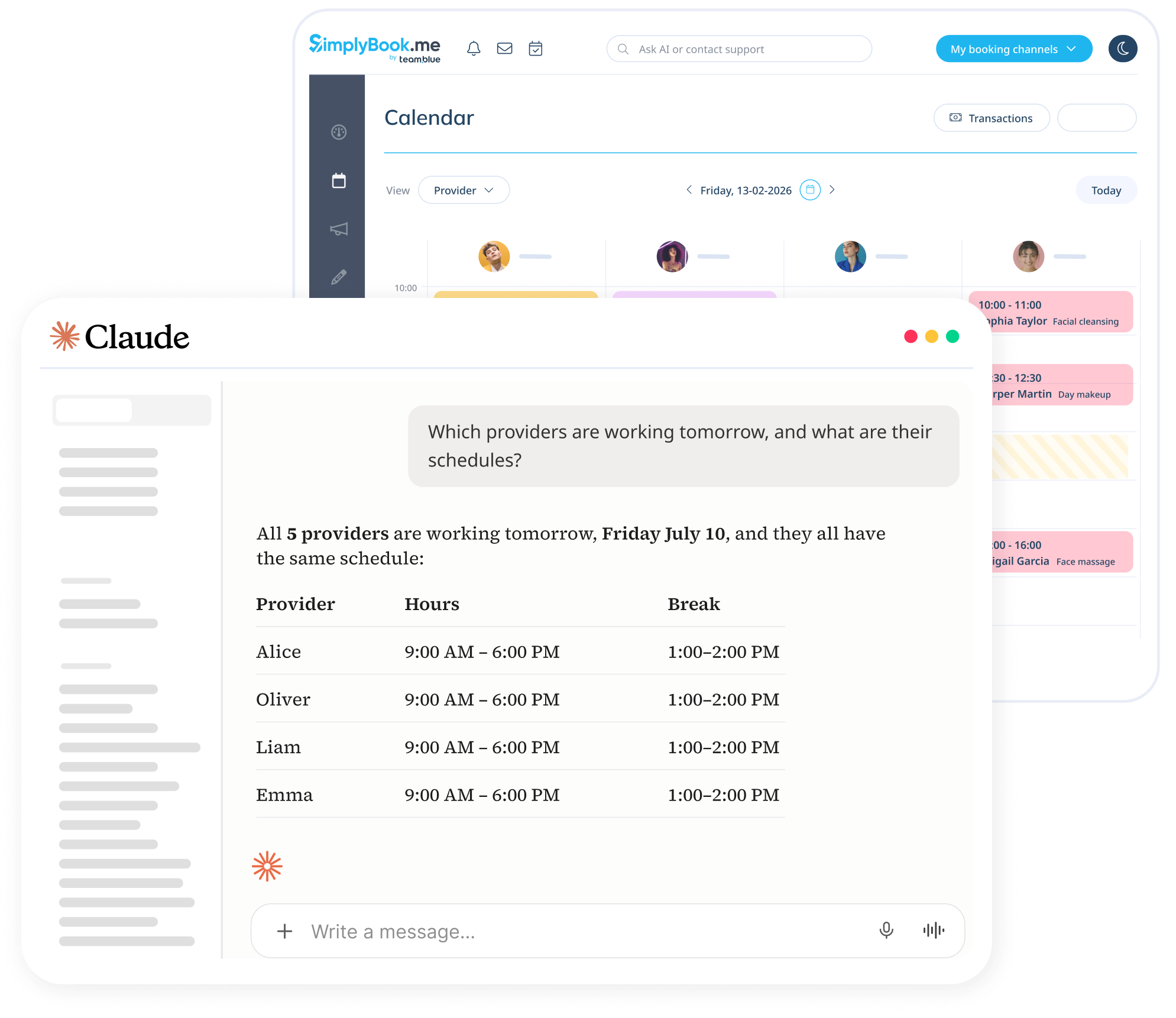
Deretter styrer du bookingsystemet bare ved å chatte: «Vis meg morgendagens timeplan», «Book Jane til en klipp fredag kl. 15 hos Anna», «Hvilke kunder skylder fortsatt penger?»
MCP (Model Context Protocol) er en felles standard som lar AI-assistenter snakke med andre apper. SimplyBook.me bruker denne standarden, så enhver MCP-kompatibel assistent, som Claude, Cursor eller en tilpasset GPT, kan koble seg direkte til kontoen din.
Når tilkoblingen er på plass, snakker du med assistenten i vanlige setninger, og den gjør jobben for deg inne i SimplyBook.me. Se på det som en sikker nøkkel med begrensede tillatelser til bookingsystemet ditt som du kan skru av når som helst.
Tingene som vanligvis krever at du klikker deg gjennom administrasjonen. Nå skriver du dem bare, og assistenten din ordner resten.
Hvor mange bookinger hadde vi forrige uke?
AI: Et rett svar, ingen rapportbygger.
Book Jane til en klipp fredag kl. 15 hos Anna.
AI: Booket og bekreftet på sekunder.
Hvilke kunder skylder fortsatt penger?
AI: En oversiktlig liste over utestående beløp.
Hva står på timeplanen i morgen?
AI: Hele dagen din, uten å åpne kalenderen.
Legg til en 60-minutters massasjetjeneste til €80.
AI: Opprettet og publisert på bookingsiden din.
Flytt bookingen min tirsdag kl. 10 til kl. 14.
AI: Flyttet, og kunden din er varslet.
Du trenger ikke lære deg noen kommandoer, bare beskriv hva du vil ha på vanlig språk, så finner assistenten din ut resten.
Se timeplanen, finn ledige tider, opprett, flytt, endre, rediger eller avlys bookinger, og oppsummer dem på vanlig språk.
deg › Hvor mange bookinger hadde vi forrige uke?
assistent › 42 bookinger forrige uke, opp 12 % fra uken før
Slå opp en kunde på navn, e-post eller telefon, se alle detaljer og bookinghistorikk, og legg til eller oppdater oppføringer.
deg › Vis meg bookinghistorikken til Jane Doe
assistent › Jane Doe: 6 besøk siden januar, sist sett 12. mai
Legg til, rediger eller fjern tjenester og tilbydere, og endre arbeidstider, fridager og unntak for spesielle dager.
deg › Legg til en terapeut Marta, tirs og tors 10–17
assistent › Tilbyder lagt til: Marta, tir. og tor. 10:00 til 17:00
Administrer virksomhetens lokasjoner og organiser tjenestemenyen i kategorier.
deg › Opprett en kategori kalt Hårtjenester
assistent › Kategorien «Hårtjenester» opprettet
Se fakturaer, en salgs- og skattoppsummering, og kunder med utestående beløp. Krever funksjonen Godta betalinger / fakturering.
deg › Hvilke kunder har et ubetalt beløp over €50?
assistent › 3 kunder skylder over €50, totalt €240
Oppdater firmainformasjon, skru funksjoner av eller på, få svar fra hjelpesenteret, eller start en direktechat med en menneskelig agent.
deg › Skru på ventelistefunksjonen
assistent › Venteliste aktivert og klar til bruk
Assistenten kan bare gjøre det din egen brukerkonto har lov til. Hvis rollen din ikke kan slette bookinger i administrasjonspanelet, kan den heller ikke slette dem gjennom assistenten.
Noen få minutter, ingen teknisk oppsett nødvendig. Eksempelet nedenfor bruker Claude, og de samme trinnene fungerer for Cursor, tilpassede GPT-er og andre verktøy som støtter egendefinerte MCP-koblinger.
I administrasjonspanelet i SimplyBook.me går du til Egendefinerte funksjoner, finner funksjonen som heter MCP og aktiverer den. Åpne innstillingene, så ser du delen Admin AI Assistant. Det er den denne guiden bruker.
I delen Admin AI Assistant kopierer du den skrivebeskyttede koblings-URL-en til utklippstavlen. Kopier alltid den nøyaktige URL-en som vises i panelet ditt. Ikke skriv den fra hukommelsen.
Åpne Claude, gå til Innstillinger → Koblinger, velg Legg til egendefinert kobling, gi den et navn og lim inn koblings-URL-en. Bekreft, så åpner Claude et påloggingsvindu for SimplyBook.me.
Skriv inn firmapåloggingen din, logg inn med vanlig e-post og passord om du blir bedt om det, se over tilgangsskjermen, og klikk Tillat tilgang. Claude viser nå koblingen som tilkoblet.
Bare chat med Claude og nevn hva du vil ha gjort, for eksempel «Hva står på timeplanen i morgen?» Claude bestemmer hvilke handlinger som skal utføres og ber om bekreftelse på alt viktig.
Tips: Delen Admin AI Assistant har en knapp for Last ned instruksjoner. Lim den filen inn i Claude som en Skill eller Prosjektinstruksjoner for å gjøre den merkbart bedre til å gjøre ting riktig første gang.
Å koble til en assistent er trygt og reversibelt. Å skru av funksjonen sletter aldri noe: bookingene, kundene og innstillingene dine forblir urørt.
Assistenten arver tillatelsene til brukerkontoen som godkjente den. Den kan aldri gjøre mer enn den kontoen har lov til i administrasjonspanelet.
Ingenting kobler seg til uten at du logger inn og klikker Tillat tilgang. Det er ikke noe teknisk å fylle ut, bare din vanlige pålogging.
Koble fra koblingen i AI-verktøyet ditt, endre passordet ditt, eller skru av MCP-funksjonen. Hvert av disse kobler fra alle assistenter på én gang.
Den samme koblingen fungerer med ethvert verktøy som støtter egendefinerte MCP-koblinger. Eksempelet her bruker Claude; Cursor, tilpassede GPT-er og andre MCP-kompatible verktøy fungerer på samme måte. Fremgangsmåten er alltid den samme: lim inn koblings-URL-en, logg inn på SimplyBook.me, og gi tilgang.
SimplyBook.me gir deg to måter å styre kontoen din på ved å chatte. Begge drives av den samme underliggende assistenten, så du får de samme mulighetene uansett.
Vår AI-timebookingassistent bygget rett inn i administrasjonen din. Ingenting å koble til. Åpne kontoen din og begynn å skrive.
Møt Ask SimplyForetrekker du Claude eller et annet AI-verktøy du allerede bruker hver dag? Koble det til med MCP-koblingen og styr SimplyBook.me derfra. Du leser guiden nå.
Denne sidenEn kort merknad om planer. MCP-koblingen er en egendefinert funksjon i SimplyBook.me. AI-assistenten din kan kreve sitt eget abonnement eller en plan som støtter egendefinerte koblinger. For eksempel krever egendefinerte koblinger i Claude en betalt plan og er kanskje ikke tilgjengelig på alle teamplaner. Det er best å sjekke hva som er tilgjengelig hos assistenten du vil koble til.
Slutt å klikke deg gjennom innstillingspaneler. Koble til AI-assistenten din én gang, og styr bookingsystemet ditt ved å snakke med det. SimplyBook.me er gratis å komme i gang med.
Alle produktnavn, logoer og merker tilhører sine respektive eiere. Claude er et varemerke for Anthropic, PBC. ChatGPT er et varemerke for OpenAI, OpCo, LLC. Cursor er et varemerke for Anysphere, Inc. "Model Context Protocol" og "MCP" viser til den åpne protokollen. Bruk av disse navnene innebærer ingen tilknytning til eller godkjenning fra disse selskapene.


