Hvor mange bookinger havde vi i sidste uge?
AI: Et klart svar, ingen rapportbygger.
Forbind Claude, ChatGPT eller enhver AI-assistent du allerede bruger, til din SimplyBook.me-konto.
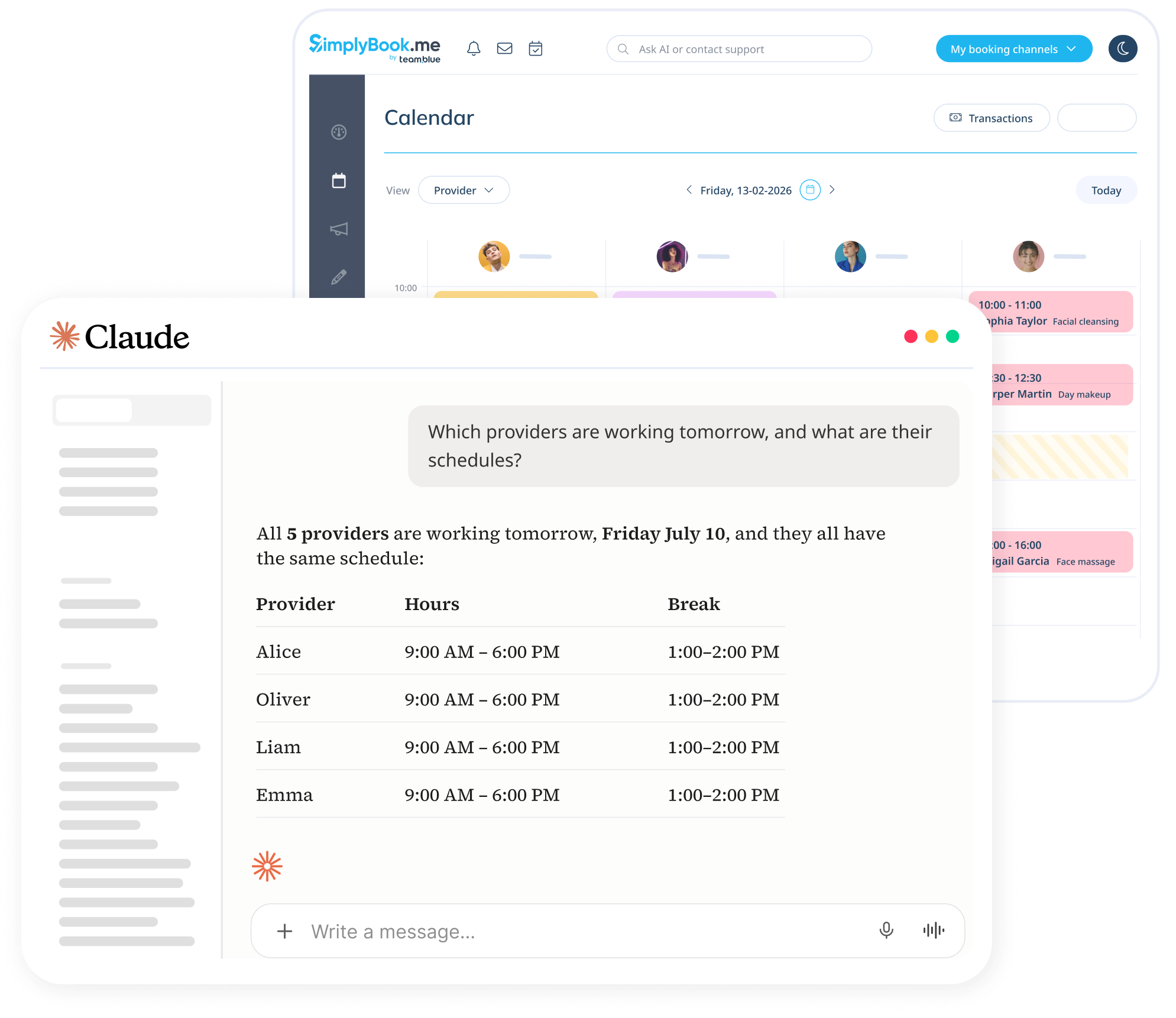
Styr så dit bookingsystem ved blot at chatte: "Vis mig morgendagens program", "Book Jane til en klipning fredag kl. 15 hos Anna", "Hvilke kunder skylder stadig penge?"
MCP (Model Context Protocol) er en fælles standard, der lader AI-assistenter tale med andre apps. SimplyBook.me taler denne standard, så enhver MCP-kompatibel assistent, som Claude, Cursor eller en custom GPT, kan forbinde direkte til din konto.
Når først den er forbundet, taler du til din assistent i almindelige sætninger, og den gør arbejdet for dig i SimplyBook.me. Tænk på det som en sikker nøgle med begrænsede tilladelser til dit bookingsystem, som du kan slukke når som helst.
De ting, der normalt betyder at klikke rundt i dit adminpanel. Nu skriver du dem bare, og din assistent klarer resten.
Hvor mange bookinger havde vi i sidste uge?
AI: Et klart svar, ingen rapportbygger.
Book Jane til en klipning fredag kl. 15 hos Anna.
AI: Booket og bekræftet på få sekunder.
Hvilke kunder skylder stadig penge?
AI: En klar liste over udestående beløb.
Hvad står der på programmet i morgen?
AI: Hele din dag, uden at åbne kalenderen.
Tilføj en 60-minutters massageydelse til €80.
AI: Oprettet og live på din bookingside.
Flyt min booking tirsdag kl. 10 til kl. 14.
AI: Flyttet, og din kunde får besked.
Du behøver ikke lære nogen kommandoer, beskriv blot, hvad du vil, i almindeligt sprog, så finder din assistent ud af resten.
Se programmet, find ledige tider, opret, flyt, ombook, rediger eller aflys bookinger, og opsummer dem i almindeligt sprog.
du › Hvor mange bookinger havde vi i sidste uge?
assistent › 42 bookinger i sidste uge, op 12% i forhold til ugen før
Slå en kunde op på navn, e-mail eller telefon, se alle detaljer og bookinghistorik, og tilføj eller opdater oplysninger.
du › Vis mig Jane Does bookinghistorik
assistent › Jane Doe: 6 besøg siden januar, sidst set 12. maj
Tilføj, rediger eller fjern ydelser og udbydere, og ændr arbejdstider, fridage og undtagelser for særlige dage.
du › Tilføj en terapeut, Marta, tirs. & tors. 10–17
assistent › Udbyder tilføjet: Marta, tir. og tor. 10:00 til 17:00
Administrer dine virksomhedslokationer og organiser dit ydelseskatalog i kategorier.
du › Opret en kategori kaldet Hårydelser
assistent › Kategorien "Hårydelser" er oprettet
Se fakturaer, en salgs- og momsoversigt og kunder med udestående beløb. Kræver funktionen Accept Payments / fakturering.
du › Hvilke kunder har et ubetalt beløb over €50?
assistent › 3 kunder skylder over €50, i alt €240
Opdater virksomhedsoplysninger, slå funktioner til eller fra, få svar fra hjælpecenteret, eller start en livechat med en medarbejder.
du › Slå ventelistefunktionen til
assistent › Ventelisten er aktiveret og klar til brug
Assistenten kan kun gøre de ting, din egen brugerkonto har lov til. Hvis din rolle ikke kan slette bookinger i adminpanelet, kan den heller ikke slette dem via assistenten.
Få minutter, ingen teknisk opsætning nødvendig. Eksemplet nedenfor bruger Claude, og de samme trin virker for Cursor, custom GPT'er og andre værktøjer, der understøtter custom MCP-connectorer.
I dit SimplyBook.me-adminpanel skal du gå til Custom Features, finde funktionen kaldet MCP og aktivere den. Åbn dens indstillinger, så ser du sektionen Admin AI Assistant. Det er den, denne guide bruger.
I sektionen Admin AI Assistant skal du kopiere den skrivebeskyttede connector-URL til din udklipsholder. Kopier altid den nøjagtige URL, der vises i dit panel. Skriv den ikke fra hukommelsen.
Åbn Claude, gå til Settings → Connectors, vælg Add custom connector, giv den et navn og indsæt connector-URL'en. Bekræft, og Claude åbner et SimplyBook.me-loginvindue.
Indtast dit virksomhedslogin, log ind med din normale e-mail og adgangskode, hvis du bliver bedt om det, gennemgå adgangsskærmen, og klik på Allow access. Claude viser nu connectoren som forbundet.
Chat blot med Claude og nævn, hvad du vil have gjort, f.eks. "Hvad står der på programmet i morgen?" Claude beslutter, hvilke handlinger den skal udføre, og beder om bekræftelse på alt vigtigt.
Tip: Sektionen Admin AI Assistant har en knap med Download instructions. Indsæt den fil i Claude som en Skill eller Project instructions for at gøre den markant bedre til at ramme rigtigt første gang.
At forbinde en assistent er sikkert og kan fortrydes. At slå funktionen fra sletter aldrig noget: dine bookinger, kunder og indstillinger forbliver urørte.
Assistenten arver tilladelserne fra den brugerkonto, der godkendte den. Den kan aldrig gøre mere, end den konto har lov til i adminpanelet.
Intet forbindes, uden at du logger ind og klikker på Allow access. Der er intet teknisk at udfylde, bare dit normale login.
Afbryd connectoren i dit AI-værktøj, skift din adgangskode, eller slå MCP-funktionen fra. Enhver af disse afbryder alle assistenter på én gang.
Den samme connector virker med ethvert værktøj, der understøtter custom MCP-connectorer. Eksemplet her bruger Claude; Cursor, custom GPT'er og andre MCP-kompatible værktøjer virker på samme måde. Forløbet er altid det samme: indsæt connector-URL'en, log ind på SimplyBook.me, og giv adgang.
SimplyBook.me giver dig to måder at styre din konto på ved at chatte. Begge drives af den samme underliggende assistent, så du får de samme muligheder uanset hvad.
Vores AI-planlægningsassistent bygget direkte ind i dit adminpanel. Intet at forbinde. Åbn din konto og begynd at skrive.
Mød Ask SimplyForetrækker du Claude eller et andet AI-værktøj, du allerede bruger hver dag? Forbind det med MCP-connectoren og styr SimplyBook.me derfra. Du læser guiden lige nu.
Denne sideEn kort bemærkning om planer. MCP-connectoren er en custom-funktion i SimplyBook.me. Din AI-assistent kan kræve sit eget abonnement eller en plan, der understøtter custom-connectorer. For eksempel kræver custom-connectorer i Claude en betalt plan og er måske ikke tilgængelige på alle team-planer. Det er bedst at tjekke, hvad der er tilgængeligt hos den assistent, du vil forbinde.
Slut med at klikke dig gennem indstillingspaneler. Forbind din AI-assistent én gang, og styr dit bookingsystem ved at tale med den. SimplyBook.me er gratis at komme i gang med.
Alle produktnavne, logoer og varemærker tilhører deres respektive ejere. Claude er et varemærke tilhørende Anthropic, PBC. ChatGPT er et varemærke tilhørende OpenAI, OpCo, LLC. Cursor er et varemærke tilhørende Anysphere, Inc. "Model Context Protocol" og "MCP" refererer til den åbne protokol. Brugen af disse navne indebærer ikke nogen tilknytning til eller godkendelse fra disse virksomheder.


