Wie viele Buchungen hatten wir letzte Woche?
KI: Eine klare Antwort, ganz ohne Report-Generator.
Verbinden Sie Claude, ChatGPT oder jeden KI-Assistenten den Sie bereits nutzen, mit Ihrem SimplyBook.me-Konto.
Steuern Sie Ihr Buchungssystem dann einfach per Chat: „Zeig mir den Terminplan für morgen“, „Buche Jane für einen Haarschnitt am Freitag um 15 Uhr bei Anna“, „Welche Kunden schulden noch Geld?“
MCP (Model Context Protocol) ist ein gemeinsamer Standard, über den KI-Assistenten mit anderen Apps kommunizieren. SimplyBook.me spricht diesen Standard, sodass sich jeder MCP-fähige Assistent, etwa Claude, Cursor oder ein eigener GPT, direkt mit Ihrem Konto verbinden kann.
Nach der Verbindung sprechen Sie in normalen Sätzen mit Ihrem Assistenten, und er erledigt die Arbeit für Sie in SimplyBook.me. Betrachten Sie ihn als sicheren, berechtigungsbeschränkten Schlüssel zu Ihrem Buchungssystem, den Sie jederzeit deaktivieren können.
Was sonst bedeutet, sich durch Ihr Admin-Panel zu klicken. Jetzt tippen Sie es einfach ein, und Ihr Assistent erledigt den Rest.
Wie viele Buchungen hatten wir letzte Woche?
KI: Eine klare Antwort, ganz ohne Report-Generator.
Buche Jane für einen Haarschnitt am Freitag um 15 Uhr bei Anna.
KI: In Sekunden gebucht und bestätigt.
Welche Kunden schulden noch Geld?
KI: Eine klare Liste offener Beträge.
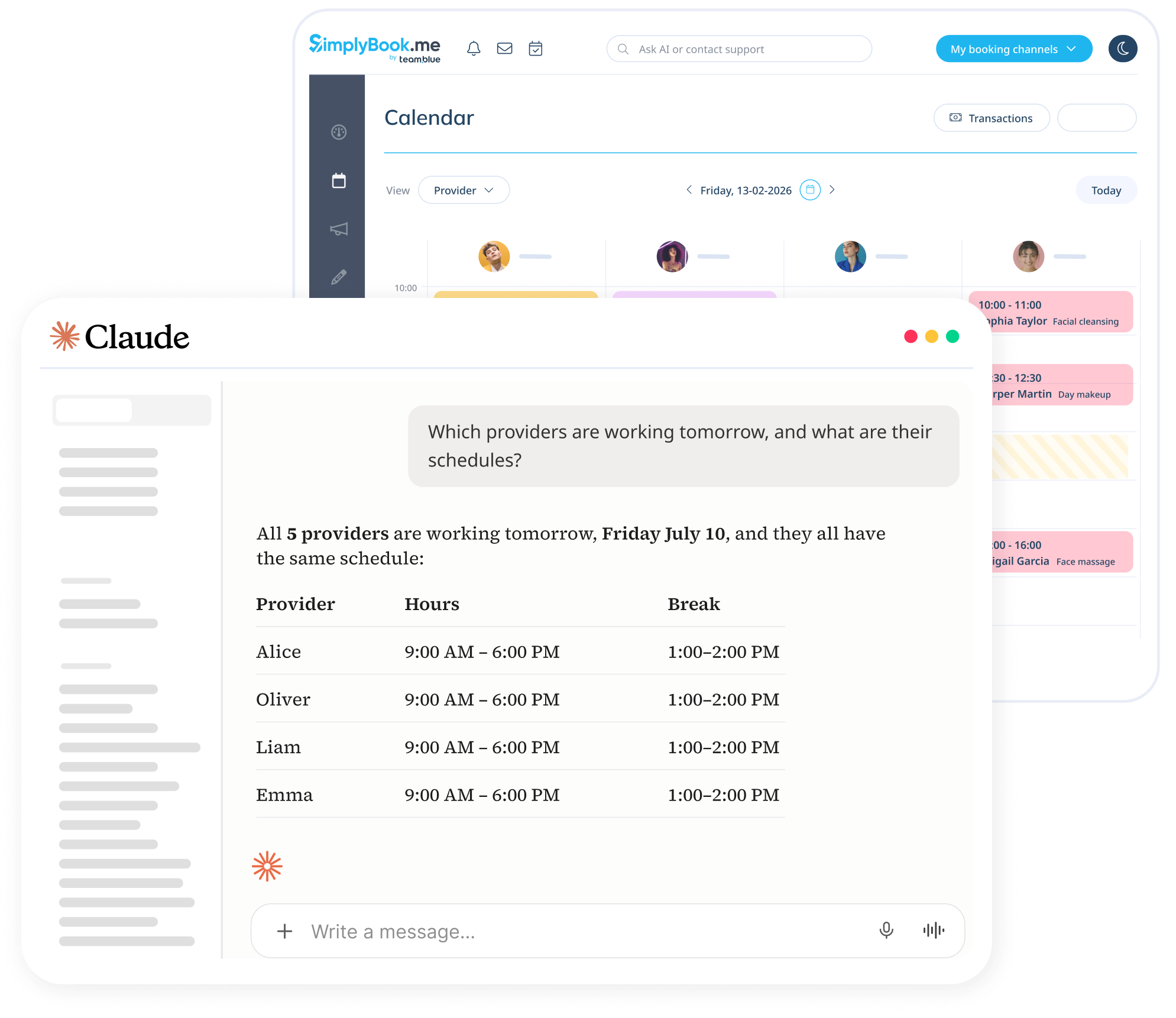
Was steht morgen im Terminplan?
KI: Ihr ganzer Tag, ohne den Kalender zu öffnen.
Füge eine 60-minütige Massage für €80 hinzu.
KI: Erstellt und live auf Ihrer Buchungsseite.
Verschiebe meine Dienstagsbuchung von 10:00 auf 14:00 Uhr.
KI: Verschoben, und Ihr Kunde wird benachrichtigt.
Sie müssen keine Befehle lernen: Beschreiben Sie einfach in normaler Sprache, was Sie möchten, und Ihr Assistent erledigt den Rest.
Sehen Sie den Terminplan, finden Sie freie Termine, erstellen, verschieben, ändern, bearbeiten oder stornieren Sie Buchungen und fassen Sie sie in normaler Sprache zusammen.
Sie › Wie viele Buchungen hatten wir letzte Woche?
Assistent › 42 Buchungen letzte Woche, 12% mehr als in der Vorwoche
Suchen Sie Kunden nach Name, E-Mail oder Telefon, sehen Sie alle Details und die Buchungshistorie und legen Sie Datensätze an oder aktualisieren Sie sie.
Sie › Zeig mir die Buchungshistorie von Jane Doe
Assistent › Jane Doe: 6 Besuche seit Januar, zuletzt am 12. Mai
Fügen Sie Leistungen und Mitarbeiter hinzu, bearbeiten oder entfernen Sie sie und ändern Sie Arbeitszeiten, freie Tage und Ausnahmen für einzelne Tage.
Sie › Füge eine Therapeutin Marta hinzu, Di & Do 10–17
Assistent › Mitarbeiter hinzugefügt: Marta, Di & Do 10:00 bis 17:00
Verwalten Sie Ihre Standorte und ordnen Sie Ihr Leistungsangebot in Kategorien.
Sie › Erstelle eine Kategorie namens Haarservices
Assistent › Kategorie „Haarservices“ erstellt
Sehen Sie Rechnungen, eine Umsatz- und Steuerübersicht sowie Kunden mit offenem Saldo. Erfordert die Funktion Zahlungen akzeptieren / Rechnungsstellung.
Sie › Welche Kunden haben einen offenen Betrag über €50?
Assistent › 3 Kunden schulden über €50, insgesamt €240
Aktualisieren Sie Firmendaten, aktivieren oder deaktivieren Sie Funktionen, erhalten Sie Antworten aus dem Hilfecenter oder starten Sie einen Live-Chat mit einem Mitarbeiter.
Sie › Aktiviere die Wartelisten-Funktion
Assistent › Warteliste aktiviert und einsatzbereit
Der Assistent kann nur das tun, wozu Ihr eigenes Benutzerkonto berechtigt ist. Wenn Ihre Rolle im Admin-Panel keine Buchungen löschen darf, kann sie das auch nicht über den Assistenten.
Wenige Minuten, ganz ohne technische Einrichtung. Das Beispiel unten nutzt Claude, und dieselben Schritte funktionieren für Cursor, eigene GPTs und andere Tools, die benutzerdefinierte MCP-Connectors unterstützen.
Gehen Sie in Ihrem SimplyBook.me-Admin-Panel zu „Benutzerdefinierte Funktionen“, suchen Sie die Funktion MCP und aktivieren Sie sie. Öffnen Sie ihre Einstellungen, dort finden Sie den Bereich Admin AI Assistant. Diesen verwendet diese Anleitung.
Kopieren Sie im Bereich Admin AI Assistant die schreibgeschützte Connector-URL in die Zwischenablage. Kopieren Sie immer die genaue URL aus Ihrem Panel. Tippen Sie sie nicht aus dem Gedächtnis ab.
Öffnen Sie Claude, gehen Sie zu Einstellungen → Connectors, wählen Sie „Benutzerdefinierten Connector hinzufügen“, vergeben Sie einen Namen und fügen Sie die Connector-URL ein. Bestätigen Sie, und Claude öffnet ein SimplyBook.me-Anmeldefenster.
Geben Sie Ihren Firmen-Login ein, melden Sie sich bei Bedarf mit Ihrer gewohnten E-Mail und Ihrem Passwort an, prüfen Sie den Zugriffsbildschirm und klicken Sie auf „Zugriff erlauben“. Claude zeigt den Connector nun als verbunden an.
Chatten Sie einfach mit Claude und nennen Sie, was erledigt werden soll, etwa „Was steht morgen im Terminplan?“ Claude entscheidet, welche Aktionen nötig sind, und fragt bei allem Wichtigen nach einer Bestätigung.
Tipp: Der Bereich Admin AI Assistant enthält eine Schaltfläche „Anleitung herunterladen“. Fügen Sie diese Datei in Claude als Skill oder als Projektanweisungen ein, damit es deutlich besser gleich beim ersten Mal richtig liegt.
Einen Assistenten zu verbinden ist sicher und umkehrbar. Das Deaktivieren der Funktion löscht nie etwas: Ihre Buchungen, Kunden und Einstellungen bleiben unberührt.
Der Assistent erbt die Berechtigungen des Benutzerkontos, das ihn genehmigt hat. Er kann nie mehr tun, als dieses Konto im Admin-Panel darf.
Nichts verbindet sich, ohne dass Sie sich anmelden und auf „Zugriff erlauben“ klicken. Es gibt nichts Technisches auszufüllen, nur Ihre gewohnte Anmeldung.
Trennen Sie den Connector in Ihrem KI-Tool, ändern Sie Ihr Passwort oder deaktivieren Sie die MCP-Funktion. Jede dieser Aktionen trennt alle Assistenten auf einmal.
Derselbe Connector funktioniert mit jedem Tool, das benutzerdefinierte MCP-Connectors unterstützt. Das Beispiel hier nutzt Claude; Cursor, eigene GPTs und andere MCP-fähige Tools funktionieren genauso. Der Ablauf ist immer gleich: Connector-URL einfügen, bei SimplyBook.me anmelden und Zugriff erlauben.
SimplyBook.me bietet Ihnen zwei Wege, Ihr Konto per Chat zu steuern. Beide basieren auf demselben Assistenten, sodass Sie in beiden Fällen dieselben Funktionen erhalten.
Unser KI-Terminassistent, direkt in Ihr Admin-Panel integriert. Nichts zu verbinden. Öffnen Sie Ihr Konto und legen Sie los.
Ask Simply entdeckenBevorzugen Sie Claude oder ein anderes KI-Tool, das Sie täglich nutzen? Verbinden Sie es über den MCP-Connector und steuern Sie SimplyBook.me von dort. Sie lesen gerade die Anleitung.
Diese SeiteEin kurzer Hinweis zu den Plänen. Der MCP-Connector ist eine benutzerdefinierte Funktion in SimplyBook.me. Ihr KI-Assistent benötigt möglicherweise ein eigenes Abo oder einen Plan, der benutzerdefinierte Connectors unterstützt. Benutzerdefinierte Connectors in Claude erfordern zum Beispiel einen kostenpflichtigen Plan und sind eventuell nicht in jedem Team-Plan verfügbar. Am besten prüfen Sie, was auf Seiten des Assistenten verfügbar ist, den Sie verbinden möchten.
Schluss mit dem Klicken durch Einstellungsmenüs. Verbinden Sie Ihren KI-Assistenten einmal und steuern Sie Ihr Buchungssystem, indem Sie einfach mit ihm sprechen. Der Einstieg bei SimplyBook.me ist kostenlos.
Alle Produktnamen, Logos und Marken sind Eigentum ihrer jeweiligen Inhaber. Claude ist eine Marke von Anthropic, PBC. ChatGPT ist eine Marke von OpenAI, OpCo, LLC. Cursor ist eine Marke von Anysphere, Inc. "Model Context Protocol" und "MCP" beziehen sich auf das offene Protokoll. Die Verwendung dieser Namen impliziert keine Verbindung mit oder Befürwortung durch diese Unternehmen.


