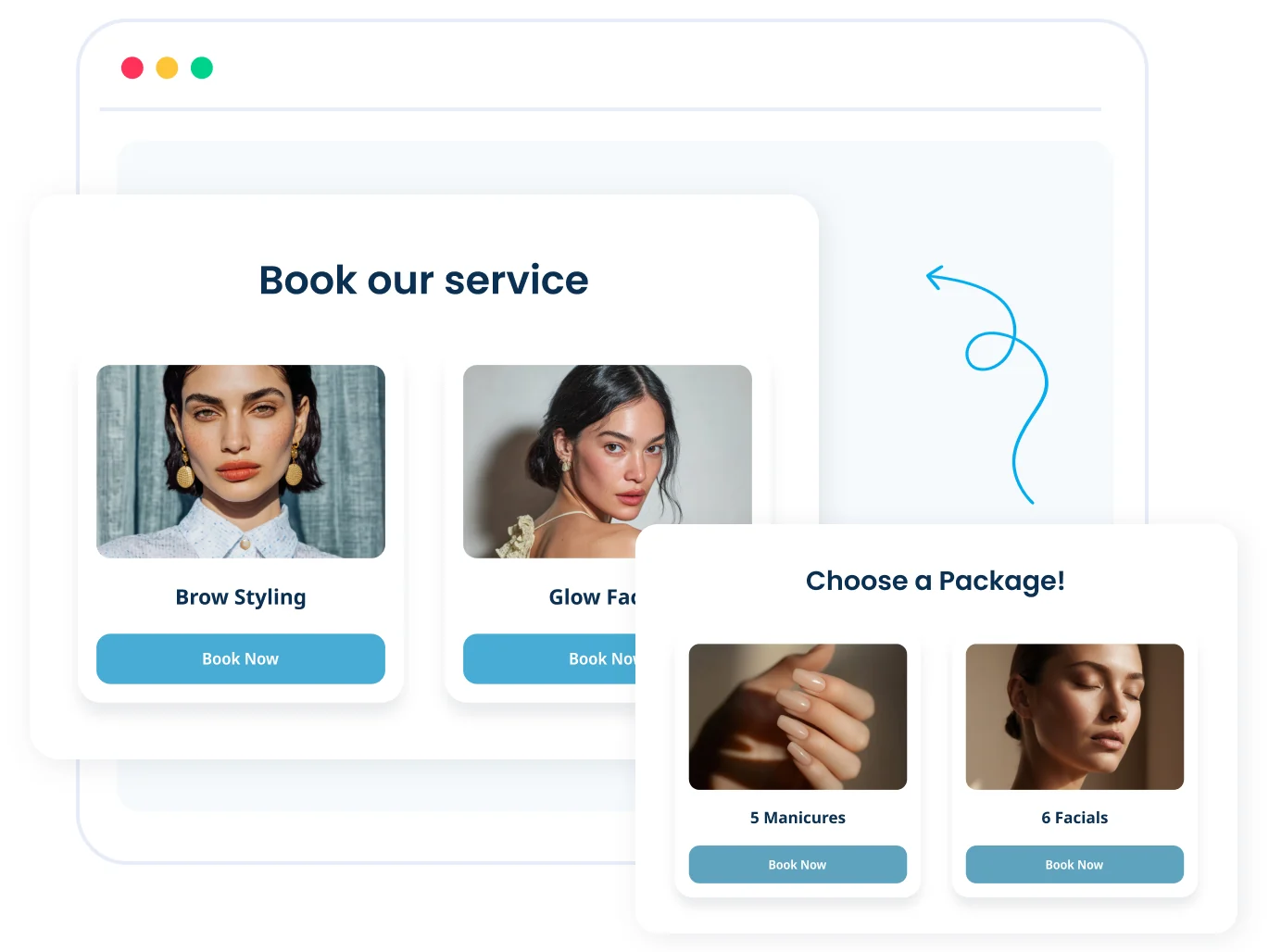
På din webbplats: bokningswidgeten
Klistra in en enda script-tagg på webbplatsen du byggt, så bokar kunderna direkt där: tjänster, tider, betalningar, bekräftelser och påminnelser sköts.
Bädda in widgetenKlistra in en enda script-tagg på din webbplats, så bokar kunderna direkt på din sida: tjänster, personal, tider, betalningar och påminnelser sköts. Handkodad, vibe-kodad eller på en webbplatsbyggare, det fungerar likadant. Anslut ditt konto till Claude, Cursor eller ChatGPT så kan du sköta det genom att chatta också.
Ett riktigt bokningssystem betyder kalender, personalscheman, tidszoner, påminnelser, betalningar och inga dubbelbokningar. Det är den delen du inte vill bygga själv. SimplyBook.me sköter allt: dina kunder bokar via en widget på din webbplats, och du styr själva kontot genom att chatta med din AI-assistent.
Klistra in en enda script-tagg på webbplatsen du byggt, så bokar kunderna direkt där: tjänster, tider, betalningar, bekräftelser och påminnelser sköts.
Bädda in widgetenAnslut ditt SimplyBook.me-konto till Claude, Cursor eller ChatGPT och sköt det genom att chatta: lägg till tjänster och personal, justera scheman, kolla bokningar och hämta rapporter.
Anslut MCPSimplyBook.me är en plattform för tidsbokning som används av över 100 000 tjänsteföretag i 100+ länder. Den ger dig allt du behöver för att ta emot bokningar online och sköta ditt schema. Både widgeten du bäddar in och MCP-anslutningen din AI använder kopplas direkt till den.
En profilerad sida och widgetar, så att kunder bokar dig online, på din webbplats eller från sociala medier.
En gemensam kalender för teamet, med automatiska påminnelser via e-post, WhatsApp och SMS som minskar uteblivna besök.
Ta emot handpenning och betalningar, sälj paket, medlemskap och presentkort.
Intagsformulär, väntelistor, återkommande bokningar, Google Calendar-synk och mer, påslaget när du behöver det.
SimplyBook.me ger dig en färdig bokningswidget. Generera den i din adminpanel, kopiera avsnittet och klistra in det på din webbplats. Den sköter hela flödet: tjänster, personal, tider, betalningar, bekräftelser och påminnelser.
MCP (Model Context Protocol) är den öppna standard som låter AI-klienter prata med riktiga appar. SimplyBook.me levererar en MCP-server, så Claude, Cursor, ChatGPT eller Claude Code ansluter direkt till ditt konto och anropar det som en uppsättning verktyg.
Så din AI sköter bokningsuppsättningen tillsammans med dig: skapar tjänster, sätter tider, kopplar på påminnelser och betalningar, och den fortsätter sköta det när din webbplats är live. Ingen SDK, inga API-nycklar, ingen limkod. Klistra in en anslutnings-URL och logga in.
Inget byggsteg. Du behöver ett SimplyBook.me-konto med rättigheter att hantera funktioner, och en MCP-klient: Claude på ett abonnemang som stöder anpassade anslutningar, Cursor, Claude Code eller vilket MCP-verktyg som helst. Skärmbilderna nedan är från Claude. Stegen är desamma i varje MCP-klient, bara menynamnen skiljer sig.
I din SimplyBook.me-adminpanel ska du öppna Custom Features, hitta funktionen som heter MCP och slå på den. Öppna dess inställningar så dyker avsnittet Admin AI Assistant upp. Det är det som den här guiden använder.
I avsnittet Admin AI Assistant kopierar du den skrivskyddade anslutnings-URL:en. Den är serverspecifik, så hämta alltid exakt den som visas i din panel i stället för att skriva den från minnet.
I Claude öppnar du Settings och sedan Connectors och väljer Lägg till anpassad anslutning. Ge den ett namn och klistra in URL:en. Samma sak i Cursor eller vilken MCP-klient som helst: klistra in anslutnings-URL:en.
Logga in med din SimplyBook.me-inloggning, granska åtkomstskärmen och klicka på Tillåt åtkomst. Din klient visar sedan anslutningen som ansluten.
Skriv vad du vill ha gjort, till exempel "vad står på schemat i morgon?" Din assistent avgör vilka verktyg som ska anropas och bekräftar allt oåterkalleligt först.
Tips: instruera din AI-klient. Avsnittet Admin AI Assistant har en Download instructions-knapp. Lägg in den filen i Claude som ett Project (eller en Skill, eller i Cursors regler), så känner den till din uppsättning och träffar rätt på första försöket.
Anslutningen exponerar ditt bokningssystem som en uppsättning verktyg. Din assistent väljer rätt verktyg utifrån vanligt språk, så du beskriver resultatet och den gör anropen.
Lista, skapa, flytta, boka om eller avboka bokningar, och sammanfatta dem på vanligt språk.
du › rebook last week's no-shows
assistent › 4 rebooked, confirmation messages sent
Slå upp en kund på namn, e-post eller telefon, hämta hela historiken, och lägg till eller redigera poster.
du › pull up Rob Kaye's history
assistent › 9 visits, last on 3 Jun, 2 past no-shows
Ställ in och finjustera tjänster och teammedlemmar, och justera arbetstider, lediga dagar och undantag för särskilda dagar.
du › give Marta Wednesdays off
assistent › Done, Wednesdays cleared from her schedule
Hantera flera verksamhetsplatser och sortera dina tjänster i en prydlig, grupperad meny.
du › group all massage services under "Bodywork"
assistent › Category created, 5 services moved
Antal bokningar, intäkter och trender, utan filterbyggare eller datumväljare.
du › bookings this month vs last, by service
assistent › A month-over-month breakdown, per service
Uppdatera företagsinfo, slå på eller av funktioner, sök i hjälpcentret eller starta en livechatt med en människa.
du › turn on the waitlist feature
assistent › Waitlist switched on and ready
Din assistent kan bara göra det ditt eget användarkonto får göra. Om din roll inte kan radera bokningar i adminpanelen kan den inte radera dem via anslutningen heller.
Anslutningen är en behörighetsbegränsad nyckel, inte en bakdörr. Att stänga av den raderar aldrig något: dina bokningar, kunder och inställningar är orörda.
Anslutningen ärver behörigheterna från det användarkonto som godkände den. Den kan aldrig göra mer än vad det kontot får göra i adminpanelen.
Inget ansluts utan att du loggar in och klickar på Tillåt. Autentiseringen sker på inloggningsskärmen, så ditt lösenord delas aldrig med AI-klienten.
Koppla från den i din klient, byt lösenord eller stäng av MCP-funktionen. Vilket som helst av dessa stänger åtkomsten direkt, och inget av dem rör dina data.
Det är en enda standardanslutning, så den fungerar med allt som talar MCP. Den här guiden använder Claude, och flödet är identiskt i Cursor, Claude Code, anpassade GPT:er eller MCP-testverktygen: klistra in URL:en, logga in, ge åtkomst. Ska du ansluta en annan assistent? Se den fullständiga guiden för att ansluta vilken AI-assistent som helst till SimplyBook.me.
Skapa ett gratis SimplyBook.me-konto, bädda in widgeten på din webbplats och anslut MCP om du vill att din AI-assistent ska sköta kontot åt dig.
Alla produktnamn, logotyper och varumärken tillhör sina respektive ägare. Claude är ett varumärke som tillhör Anthropic, PBC. Cursor är ett varumärke som tillhör Anysphere, Inc. ChatGPT är ett varumärke som tillhör OpenAI, OpCo, LLC. "Model Context Protocol" och "MCP" avser det öppna protokollet. Användning av dessa namn innebär inte någon anknytning till eller stöd från dessa företag.


