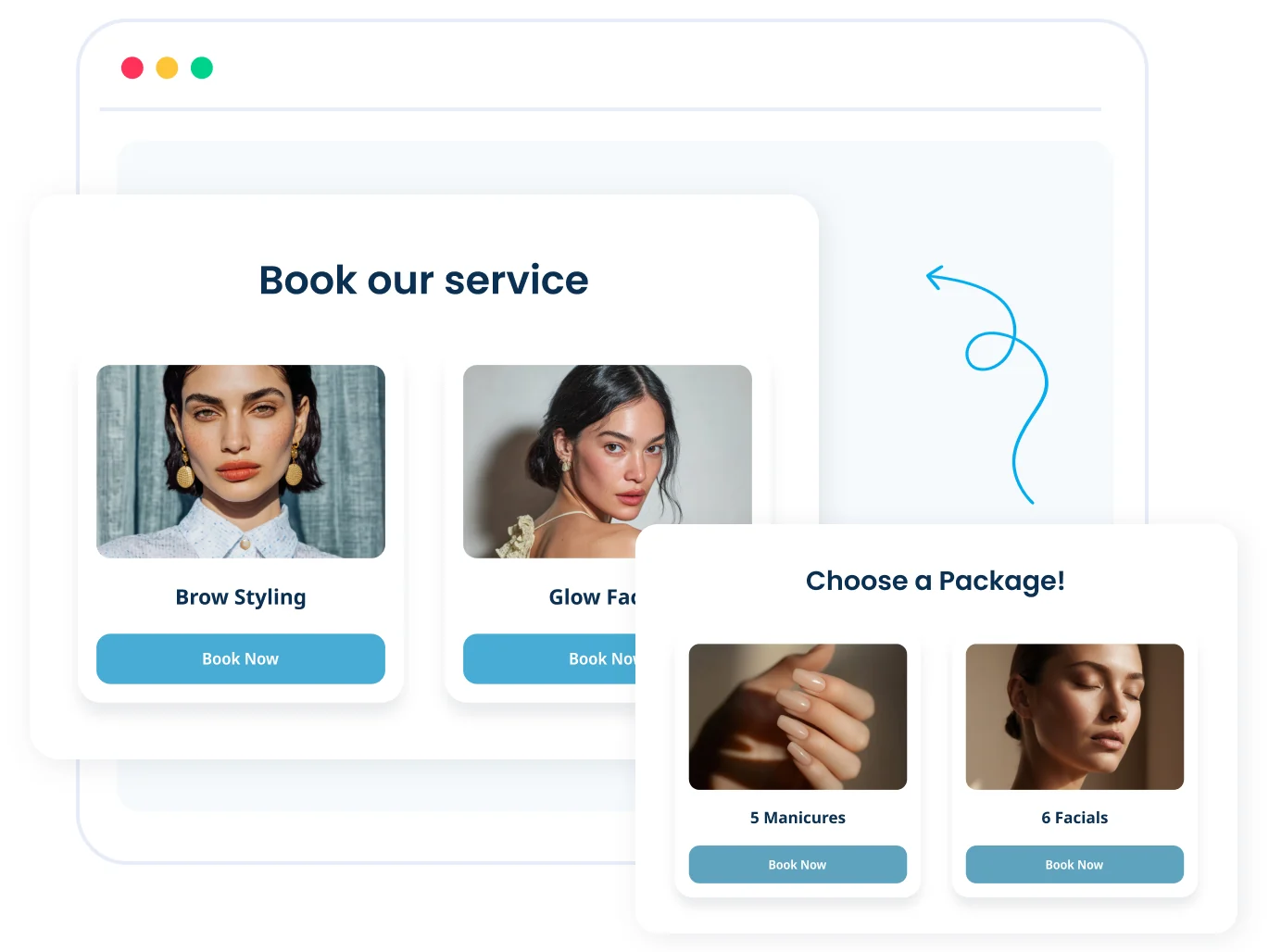
På dit site: bookingwidgetten
Indsæt ét script-tag på det site, du har bygget, og kunderne booker med det samme: ydelser, tider, betalinger, bekræftelser og påmindelser er klaret.
Indsæt widgettenIndsæt ét script-tag på dit site, og kunderne booker direkte på din side: ydelser, medarbejdere, tider, betalinger og påmindelser er klaret. Håndkodet, vibe-kodet eller på en site builder, det virker på samme måde. Forbind din konto til Claude, Cursor eller ChatGPT, så kan du også styre den ved at chatte.
Et rigtigt bookingsystem betyder kalender, medarbejderplaner, tidszoner, påmindelser, betalinger og ingen dobbeltbookinger. Det er den del, du ikke vil bygge selv. SimplyBook.me klarer det hele: dine kunder booker via en widget på dit site, og du styrer selve kontoen ved at chatte med din AI-assistent.
Indsæt ét script-tag på det site, du har bygget, og kunderne booker med det samme: ydelser, tider, betalinger, bekræftelser og påmindelser er klaret.
Indsæt widgettenForbind din SimplyBook.me-konto til Claude, Cursor eller ChatGPT, og styr den ved at chatte: tilføj ydelser og medarbejdere, juster planer, tjek bookinger og hent rapporter.
Forbind MCPSimplyBook.me er en platform til aftalebooking, som bruges af over 100.000 servicevirksomheder i 100+ lande. Den giver dig alt, hvad du skal bruge for at tage imod bookinger online og styre din kalender. Både widgetten, du indlejrer, og MCP-connectoren, din AI bruger, kobler direkte på den.
En brandet side og widgets, så kunder booker dig online, på din hjemmeside eller fra sociale medier.
En fælles kalender til dit team med automatiske påmindelser på e-mail, WhatsApp og SMS, der skærer ned på udeblivelser.
Tag imod depositum og betalinger, sælg pakker, medlemskaber og gavekort.
Indtagelsesformularer, ventelister, gentagne bookinger, Google Calendar-synk og mere, slået til når du har brug for det.
SimplyBook.me giver dig en færdig bookingwidget. Generer den i dit adminpanel, kopier kodestumpen, og indsæt den på dit site. Den klarer hele forløbet: ydelser, medarbejdere, tider, betalinger, bekræftelser og påmindelser.
MCP (Model Context Protocol) er den åbne standard, der lader AI-klienter tale med rigtige apps. SimplyBook.me leverer en MCP-server, så Claude, Cursor, ChatGPT eller Claude Code forbinder direkte til din konto og kalder den som et sæt værktøjer.
Så din AI klarer bookingopsætningen sammen med dig: opretter ydelser, sætter tider, kobler påmindelser og betalinger på, og den bliver ved med at styre det, når dit site er live. Ingen SDK, ingen API-nøgler, ingen limkode. Indsæt én connector-URL, og log ind.
Ingen build. Du skal bruge en SimplyBook.me-konto med rettigheder til at styre funktioner og en MCP-klient: Claude på et abonnement, der understøtter tilpassede connectorer, Cursor, Claude Code eller ethvert MCP-værktøj. Skærmbillederne nedenfor er fra Claude. Trinnene er de samme i alle MCP-klienter, kun menunavnene er forskellige.
I dit SimplyBook.me-adminpanel skal du åbne Custom Features, finde funktionen med navnet MCP og slå den til. Åbn dens indstillinger, så dukker sektionen Admin AI Assistant op. Det er den, denne guide bruger.
I sektionen Admin AI Assistant kopierer du den skrivebeskyttede connector-URL. Den er serverspecifik, så hent altid præcis den, der vises i dit panel, i stedet for at skrive den fra hukommelsen.
I Claude åbner du Settings og derefter Connectors og vælger Add custom connector. Giv den et navn, og indsæt URL'en. Samme idé i Cursor eller enhver MCP-klient: sæt connector-URL'en ind.
Log ind med dit SimplyBook.me-login, gennemgå adgangsskærmen, og klik på Allow access. Din klient viser derefter connectoren som forbundet.
Skriv, hvad du vil have gjort, for eksempel "hvad står der i kalenderen i morgen?" Din assistent bestemmer, hvilke værktøjer der skal kaldes, og bekræfter alt uigenkaldeligt først.
Tip: lær din AI-klient op. Sektionen Admin AI Assistant har en Download instructions-knap. Læg den fil ind i Claude som et Project (eller en Skill, eller i Cursors regler), så kender den din opsætning og rammer kaldene i første forsøg.
Connectoren stiller dit bookingsystem til rådighed som et sæt værktøjer. Din assistent vælger det rigtige ud fra almindeligt sprog, så du beskriver resultatet, og den foretager kaldene.
Vis, opret, flyt, ombook eller aflys bookinger, og opsummer dem i almindeligt sprog.
du › rebook last week's no-shows
assistent › 4 rebooked, confirmation messages sent
Slå en kunde op på navn, e-mail eller telefon, hent hele historikken, og tilføj eller rediger poster.
du › pull up Rob Kaye's history
assistent › 9 visits, last on 3 Jun, 2 past no-shows
Opsæt og finjuster ydelser og teammedlemmer, og juster arbejdstider, fridage og særlige dage.
du › give Marta Wednesdays off
assistent › Done, Wednesdays cleared from her schedule
Håndter flere forretningssteder, og sortér dine ydelser i en ryddelig, grupperet menu.
du › group all massage services under "Bodywork"
assistent › Category created, 5 services moved
Antal bookinger, omsætning og tendenser, uden filterbygger eller datovælgere.
du › bookings this month vs last, by service
assistent › A month-over-month breakdown, per service
Opdater firmaoplysninger, slå funktioner til eller fra, søg i hjælpecenteret, eller start en livechat med et menneske.
du › turn on the waitlist feature
assistent › Waitlist switched on and ready
Din assistent kan kun gøre det, din egen brugerkonto har lov til. Hvis din rolle ikke kan slette bookinger i adminpanelet, kan den heller ikke slette dem via connectoren.
Connectoren er en nøgle med begrænsede rettigheder, ikke en bagdør. At slå den fra sletter aldrig noget: dine bookinger, kunder og indstillinger er urørte.
Connectoren arver rettighederne fra den brugerkonto, der godkendte den. Den kan aldrig gøre mere, end den konto har lov til i adminpanelet.
Intet forbindes, uden at du logger ind og klikker på Tillad. Godkendelsen sker på login-skærmen, så din adgangskode deles aldrig med AI-klienten.
Afbryd den i din klient, skift din adgangskode, eller slå MCP-funktionen fra. Hver af dem lukker adgangen med det samme, og ingen af dem rører dine data.
Det er én standardconnector, så den virker med alt, der taler MCP. Denne guide bruger Claude, og forløbet er identisk i Cursor, Claude Code, tilpassede GPT'er eller MCP-testværktøjerne: indsæt URL'en, log ind, giv adgang. Skal du forbinde en anden assistent? Se den fulde guide til at forbinde enhver AI-assistent til SimplyBook.me.
Opret en gratis SimplyBook.me-konto, indlejr widgetten på dit site, og forbind MCP, hvis du vil have din AI-assistent til at styre kontoen for dig.
Alle produktnavne, logoer og varemærker tilhører deres respektive ejere. Claude er et varemærke tilhørende Anthropic, PBC. Cursor er et varemærke tilhørende Anysphere, Inc. ChatGPT er et varemærke tilhørende OpenAI, OpCo, LLC. "Model Context Protocol" og "MCP" refererer til den åbne protokol. Brugen af disse navne indebærer ikke nogen tilknytning til eller godkendelse fra disse virksomheder.


