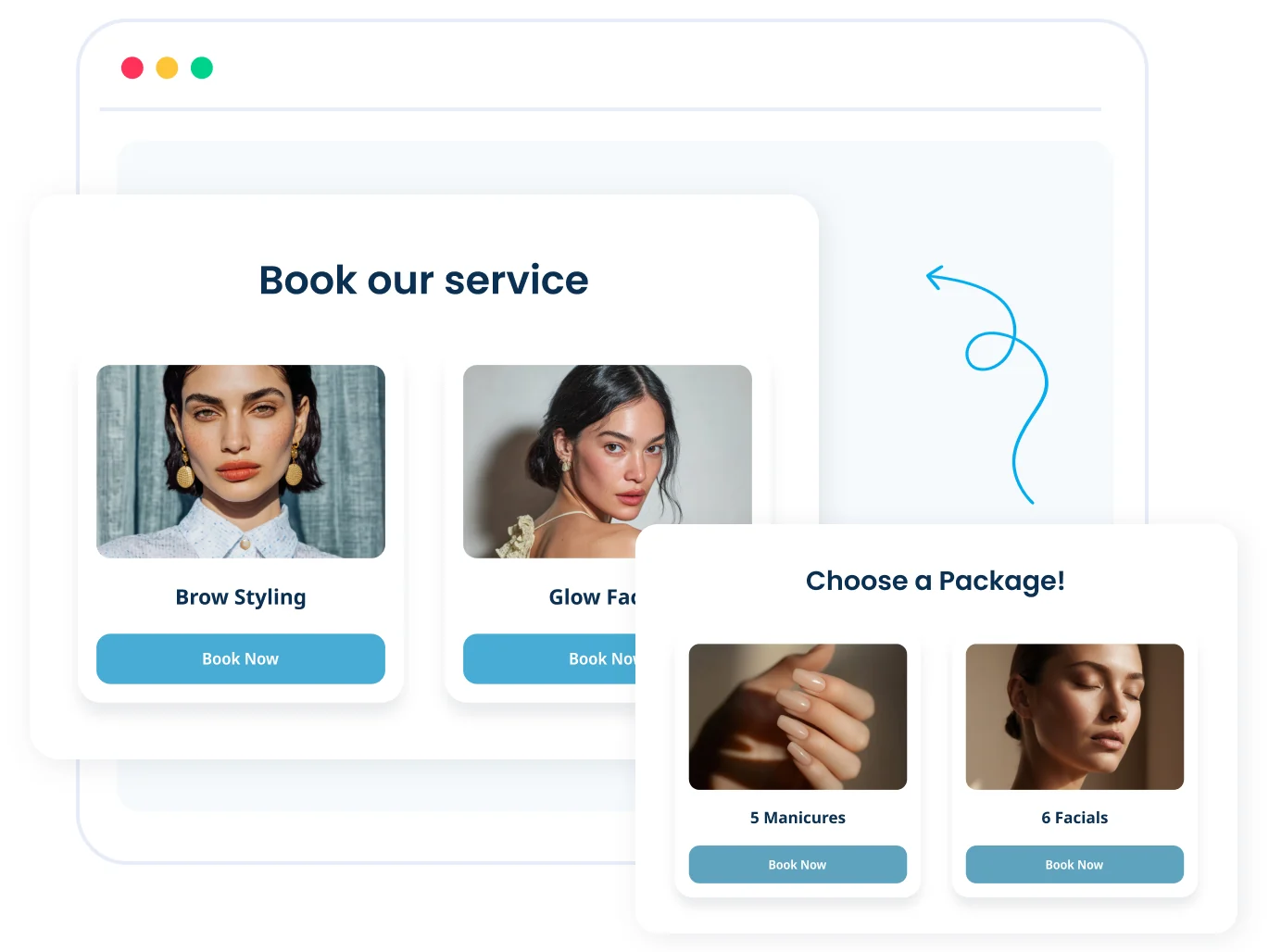
På nettstedet ditt: bookingwidgeten
Lim inn én script-tag på nettstedet du har bygget, så booker kundene der og da: tjenester, tidspunkter, betalinger, bekreftelser og påminnelser er ordnet.
Bygg inn widgetenLim inn én script-tag på nettstedet ditt, så booker kundene rett på siden din: tjenester, ansatte, tidspunkter, betalinger og påminnelser er ordnet. Håndkodet, vibe-kodet eller på en nettstedsbygger, det virker på samme måte. Koble kontoen din til Claude, Cursor eller ChatGPT, så kan du styre den ved å chatte også.
Et ekte bookingsystem betyr kalender, timeplaner for ansatte, tidssoner, påminnelser, betalinger og ingen dobbeltbookinger. Det er den delen du ikke vil lage selv. SimplyBook.me tar seg av alt: kundene dine booker via en widget på nettstedet ditt, og du styrer selve kontoen ved å chatte med AI-assistenten din.
Lim inn én script-tag på nettstedet du har bygget, så booker kundene der og da: tjenester, tidspunkter, betalinger, bekreftelser og påminnelser er ordnet.
Bygg inn widgetenKoble SimplyBook.me-kontoen din til Claude, Cursor eller ChatGPT og styr den ved å chatte: legg til tjenester og ansatte, juster timeplaner, sjekk bookinger og hent rapporter.
Koble til MCPSimplyBook.me er en plattform for timebooking som brukes av over 100 000 servicebedrifter i 100+ land. Den gir deg alt du trenger for å ta imot bookinger på nett og styre timeplanen. Både widgeten du bygger inn og MCP-koblingen AI-en din bruker, kobles rett på den.
En profilert side og widgeter, så kundene booker deg på nett, på nettstedet ditt eller fra sosiale medier.
En felles kalender for teamet, med automatiske påminnelser på e-post, WhatsApp og SMS som reduserer no-shows.
Ta imot depositum og betalinger, selg pakker, medlemskap og gavekort.
Inntaksskjemaer, ventelister, gjentakende bookinger, Google Calendar-synk og mer, skrudd på når du trenger det.
SimplyBook.me gir deg en ferdig bookingwidget. Generer den i administrasjonspanelet, kopier snutten, og lim den inn på nettstedet ditt. Den håndterer hele flyten: tjenester, ansatte, tidspunkter, betalinger, bekreftelser og påminnelser.
MCP (Model Context Protocol) er den åpne standarden som lar AI-klienter snakke med ekte apper. SimplyBook.me leverer en MCP-server, så Claude, Cursor, ChatGPT eller Claude Code kobler seg rett til kontoen din og kaller den som et sett verktøy.
Så din AI gjør bookingoppsettet sammen med deg: oppretter tjenester, setter åpningstider, kobler på påminnelser og betalinger, og den fortsetter å styre det når nettstedet ditt er live. Ingen SDK, ingen API-nøkler, ingen limkode. Lim inn én koblings-URL og logg inn.
Ingen bygging. Du trenger en SimplyBook.me-konto med rettigheter til å styre funksjoner, og en MCP-klient: Claude på et abonnement som støtter egendefinerte koblinger, Cursor, Claude Code, eller hvilket som helst MCP-verktøy. Skjermbildene nedenfor er fra Claude. Trinnene er de samme i alle MCP-klienter, bare menynavnene er ulike.
I SimplyBook.me-administrasjonspanelet skal du åpne Custom Features, finne funksjonen som heter MCP og skru den på. Åpne innstillingene, så dukker delen Admin AI Assistant opp. Det er den denne guiden bruker.
I delen Admin AI Assistant kopierer du den skrivebeskyttede koblings-URL-en. Den er serverspesifikk, så hent alltid nøyaktig den som vises i panelet ditt, i stedet for å skrive den fra hukommelsen.
I Claude åpner du Settings og deretter Connectors og velger Legg til egendefinert kobling. Gi den et navn og lim inn URL-en. Samme idé i Cursor eller hvilken som helst MCP-klient: sett inn koblings-URL-en.
Logg inn med SimplyBook.me-innloggingen din, se over tilgangsskjermen, og klikk Tillat tilgang. Klienten din viser da koblingen som tilkoblet.
Skriv hva du vil ha gjort, for eksempel "hva står på timeplanen i morgen?" Assistenten bestemmer hvilke verktøy som skal kalles, og bekrefter alt uopprettelig først.
Tips: lær opp AI-klienten din. Delen Admin AI Assistant har en Download instructions-knapp. Legg den filen inn i Claude som et Project (eller en Skill, eller i Cursors regler), så kjenner den oppsettet ditt og treffer kallene på første forsøk.
Koblingen gjør bookingsystemet ditt tilgjengelig som et sett verktøy. Assistenten velger riktig verktøy ut fra vanlig språk, så du beskriver resultatet, og den gjør kallene.
List opp, opprett, flytt, endre eller avlys bookinger, og oppsummer dem på vanlig språk.
deg › rebook last week's no-shows
assistent › 4 rebooked, confirmation messages sent
Slå opp en kunde på navn, e-post eller telefon, hent hele historikken, og legg til eller rediger oppføringer.
deg › pull up Rob Kaye's history
assistent › 9 visits, last on 3 Jun, 2 past no-shows
Sett opp og finjuster tjenester og teammedlemmer, og juster arbeidstider, fridager og unntak for spesielle dager.
deg › give Marta Wednesdays off
assistent › Done, Wednesdays cleared from her schedule
Håndter flere forretningssteder, og sorter tjenestene i en ryddig, gruppert meny.
deg › group all massage services under "Bodywork"
assistent › Category created, 5 services moved
Antall bookinger, omsetning og trender, uten filterbygger eller datovelgere.
deg › bookings this month vs last, by service
assistent › A month-over-month breakdown, per service
Oppdater firmainformasjon, skru funksjoner av eller på, søk i hjelpesenteret, eller start en chat med et menneske.
deg › turn on the waitlist feature
assistent › Waitlist switched on and ready
Assistenten din kan bare gjøre det din egen brukerkonto har lov til. Hvis rollen din ikke kan slette bookinger i administrasjonspanelet, kan den ikke slette dem via koblingen heller.
Koblingen er en nøkkel med begrensede rettigheter, ikke en bakdør. Å skru den av sletter aldri noe: bookingene, kundene og innstillingene dine er urørt.
Koblingen arver rettighetene til brukerkontoen som godkjente den. Den kan aldri gjøre mer enn den kontoen har lov til i administrasjonspanelet.
Ingenting kobles til uten at du logger inn og klikker Tillat. Godkjenningen skjer på innloggingsskjermen, så passordet ditt deles aldri med AI-klienten.
Koble den fra i klienten din, endre passordet ditt, eller skru av MCP-funksjonen. Hver av dem stenger tilgangen med én gang, og ingen av dem rører dataene dine.
Det er én standardkobling, så den virker med alt som snakker MCP. Denne guiden bruker Claude, og flyten er identisk i Cursor, Claude Code, tilpassede GPT-er eller MCP-testverktøyene: lim inn URL-en, logg inn, gi tilgang. Skal du koble til en annen assistent? Se den fullstendige guiden for å koble hvilken som helst AI-assistent til SimplyBook.me.
Opprett en gratis SimplyBook.me-konto, bygg widgeten inn på nettstedet ditt, og koble til MCP hvis du vil at AI-assistenten skal styre kontoen for deg.
Alle produktnavn, logoer og merker tilhører sine respektive eiere. Claude er et varemerke for Anthropic, PBC. Cursor er et varemerke for Anysphere, Inc. ChatGPT er et varemerke for OpenAI, OpCo, LLC. "Model Context Protocol" og "MCP" viser til den åpne protokollen. Bruk av disse navnene innebærer ingen tilknytning til eller godkjenning fra disse selskapene.


