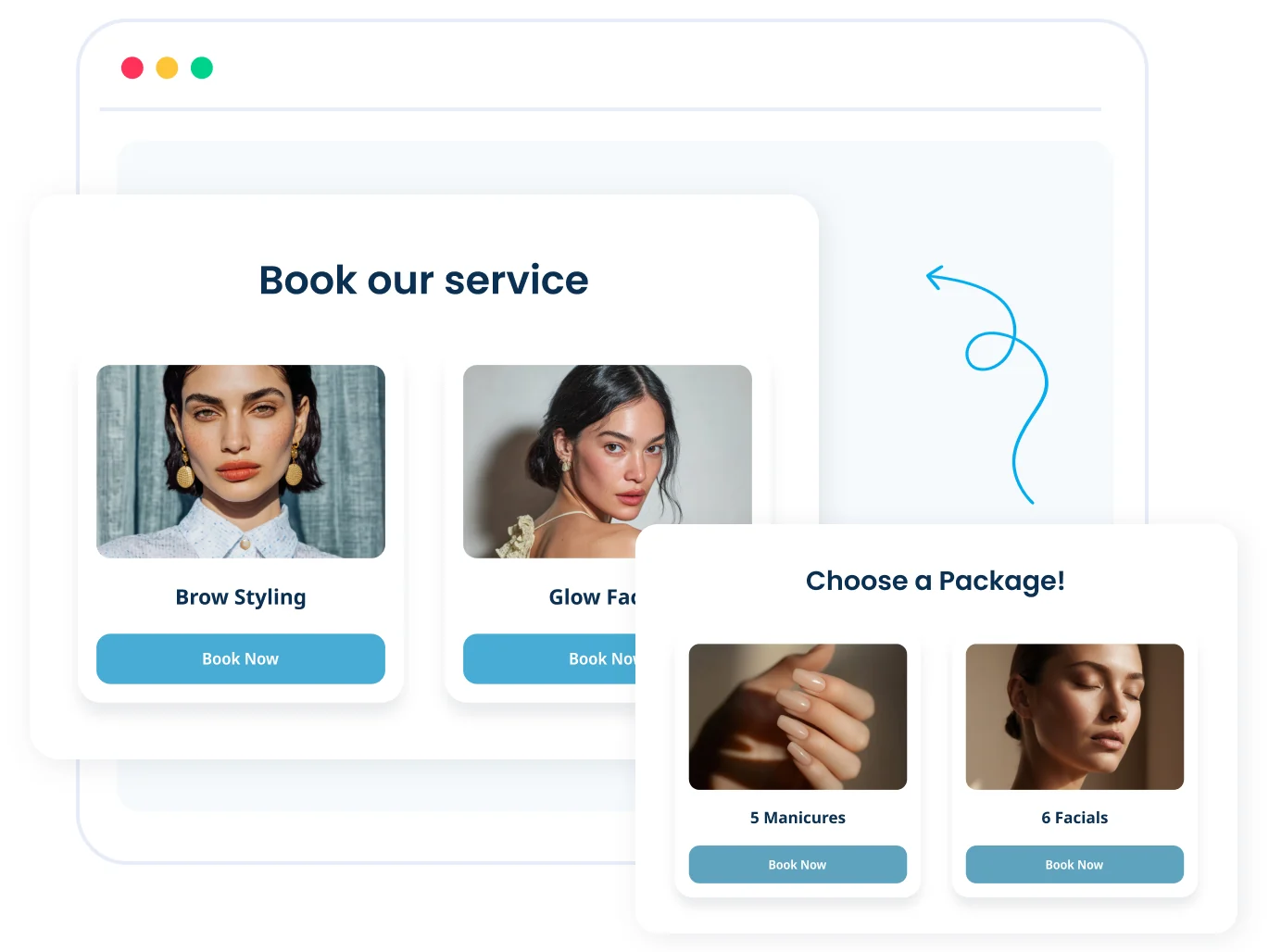
사이트에는: 예약 위젯
직접 만든 사이트에 script 태그 하나만 붙여넣으면 고객이 바로 예약합니다. 서비스, 시간대, 결제, 확인, 리마인더까지 모두 처리됩니다.
위젯 삽입하기사이트에 script 태그 하나만 붙여넣으면 고객이 여러분의 페이지에서 바로 예약합니다. 서비스, 직원, 시간대, 결제, 리마인더까지 모두 처리됩니다. 직접 코딩했든, AI로 만들었든, 사이트 빌더를 썼든 똑같이 작동합니다. 계정을 Claude, Cursor, ChatGPT에 연결하면 대화로 관리할 수도 있습니다.
제대로 된 예약 시스템에는 캘린더, 직원 일정, 시간대, 리마인더, 결제, 그리고 중복 예약 방지가 필요합니다. 직접 만들고 싶지 않은 부분이죠. SimplyBook.me가 이 모두를 처리합니다. 고객은 사이트의 위젯으로 예약하고, 여러분은 AI 어시스턴트와 대화하며 계정을 운영합니다.
SimplyBook.me는 100개국 이상에서 100,000곳이 넘는 서비스 기업이 사용하는 예약 관리 플랫폼입니다. 온라인으로 예약을 받고 일정을 운영하는 데 필요한 모든 것을 제공합니다. 삽입하는 위젯도, AI가 사용하는 MCP 커넥터도 여기에 바로 연결됩니다.
SimplyBook.me는 바로 쓸 수 있는 예약 위젯을 제공합니다. 관리자 패널에서 생성하고 스니펫을 복사해 사이트에 붙여넣으세요. 서비스, 직원, 시간대, 결제, 확인, 리마인더까지 전체 흐름을 처리합니다.
MCP(Model Context Protocol)는 AI 클라이언트가 실제 앱과 대화할 수 있게 해주는 개방형 표준입니다. SimplyBook.me는 MCP 서버를 제공하므로 Claude, Cursor, ChatGPT, Claude Code가 계정에 바로 연결해 도구 모음처럼 호출합니다.
그래서 AI가 예약 설정을 함께 진행합니다. 서비스 만들기, 영업시간 설정, 리마인더와 결제 연결까지 함께하고, 사이트가 공개된 뒤에도 계속 관리합니다. SDK도 API 키도 연결 코드도 필요 없습니다. 커넥터 URL 하나를 붙여넣고 로그인하면 됩니다.
빌드 과정이 없습니다. 기능을 관리할 권한이 있는 SimplyBook.me 계정과 MCP 클라이언트가 필요합니다. 맞춤형 커넥터를 지원하는 요금제의 Claude, Cursor, Claude Code 또는 모든 MCP 도구면 됩니다. 아래 스크린샷은 Claude 화면입니다. 단계는 모든 MCP 클라이언트에서 동일하며 메뉴 이름만 다릅니다.
SimplyBook.me 관리자 패널에서 Custom Features를 열고, MCP라는 기능을 찾아 켜세요. 설정을 열면 Admin AI Assistant 섹션이 나타납니다. 이 가이드에서 사용하는 섹션입니다.
Admin AI Assistant 섹션에서 읽기 전용 커넥터 URL을 복사하세요. 서버마다 다르므로 기억에 의존해 입력하지 말고 항상 패널에 표시된 것을 그대로 가져오세요.
Claude에서 Settings, 이어서 Connectors를 열고 Add custom connector를 선택하세요. 이름을 지정하고 URL을 붙여넣습니다. Cursor를 비롯한 모든 MCP 클라이언트도 같습니다. 커넥터 URL을 붙여넣기만 하면 됩니다.
SimplyBook.me 로그인 정보로 로그인하고, 접근 화면을 검토한 뒤 Allow access를 클릭하세요. 그러면 클라이언트에 커넥터가 연결됨으로 표시됩니다.
원하는 일을 입력하세요. 예를 들어 "내일 일정은 어떻게 되나요?"처럼요. 어시스턴트가 어떤 도구를 호출할지 정하고 되돌릴 수 없는 작업은 먼저 확인합니다.
팁: AI 클라이언트를 가르치세요. Admin AI Assistant 섹션에는 Download instructions 버튼이 있습니다. 그 파일을 Claude에 Project(또는 Skill, 혹은 Cursor의 규칙)로 넣어 두면 설정을 파악해 첫 시도에 정확히 호출합니다.
커넥터는 예약 시스템을 도구 모음으로 노출합니다. 어시스턴트가 일상 언어에서 알맞은 도구를 고르므로, 여러분은 원하는 결과만 설명하면 호출은 어시스턴트가 알아서 처리합니다.
예약을 조회, 생성, 이동, 변경, 취소하고 일상 언어로 요약합니다.
여러분 › rebook last week's no-shows
어시스턴트 › 4 rebooked, confirmation messages sent
이름, 이메일, 전화번호로 고객을 찾아 전체 이력을 확인하고 기록을 추가하거나 수정합니다.
여러분 › pull up Rob Kaye's history
어시스턴트 › 9 visits, last on 3 Jun, 2 past no-shows
서비스와 팀원을 설정하고 조정하며 근무 시간, 휴무일, 특정일 예외를 변경합니다.
여러분 › give Marta Wednesdays off
어시스턴트 › Done, Wednesdays cleared from her schedule
여러 지점을 관리하고 서비스를 깔끔한 그룹 메뉴로 정리하세요.
여러분 › group all massage services under "Bodywork"
어시스턴트 › Category created, 5 services moved
예약 건수, 매출, 추세를 필터 빌더나 날짜 선택 없이 확인합니다.
여러분 › bookings this month vs last, by service
어시스턴트 › A month-over-month breakdown, per service
회사 정보를 수정하고, 기능을 켜거나 끄고, 헬프 센터를 검색하고, 상담원과 실시간 채팅을 시작합니다.
여러분 › turn on the waitlist feature
어시스턴트 › Waitlist switched on and ready
어시스턴트는 여러분의 사용자 계정에 허용된 일만 할 수 있습니다. 관리자 패널에서 여러분의 역할이 예약을 삭제할 수 없다면 커넥터를 통해서도 삭제할 수 없습니다.
커넥터는 권한이 제한된 열쇠이지 백도어가 아닙니다. 꺼도 아무것도 삭제되지 않으며 예약, 고객, 설정은 그대로입니다.
커넥터는 승인한 사용자 계정의 권한을 그대로 물려받습니다. 그 계정이 관리자 패널에서 할 수 있는 것 이상은 절대 하지 못합니다.
여러분이 로그인하고 허용을 클릭하지 않으면 아무것도 연결되지 않습니다. 인증은 로그인 화면에서 이뤄지므로 비밀번호가 AI 클라이언트에 공유되는 일은 없습니다.
AI 클라이언트에서 연결을 끊거나, 비밀번호를 변경하거나, MCP 기능을 끄세요. 이 중 하나만으로 접근이 즉시 차단되며, 어느 것도 데이터에 영향을 주지 않습니다.
표준 커넥터 하나이므로 MCP를 지원하는 모든 도구에서 작동합니다. 이 가이드는 Claude를 사용하지만 Cursor, Claude Code, 맞춤형 GPT, MCP 테스트 도구에서도 흐름은 같습니다. URL을 붙여넣고, 로그인하고, 접근을 허용하면 됩니다. 다른 어시스턴트를 연결하시나요? 모든 AI 어시스턴트를 SimplyBook.me에 연결하는 방법 전체 가이드를 확인하세요.
무료 SimplyBook.me 계정을 만들고 사이트에 위젯을 삽입하세요. AI 어시스턴트에게 계정 관리를 맡기고 싶다면 MCP도 연결하세요.
모든 제품명, 로고 및 브랜드는 해당 소유자의 자산입니다. Claude는 Anthropic, PBC의 상표입니다. Cursor는 Anysphere, Inc.의 상표입니다. ChatGPT는 OpenAI, OpCo, LLC의 상표입니다. "Model Context Protocol" 및 "MCP"는 개방형 프로토콜을 의미합니다. 이러한 명칭의 사용이 해당 회사와의 제휴 또는 보증을 의미하지 않습니다.


