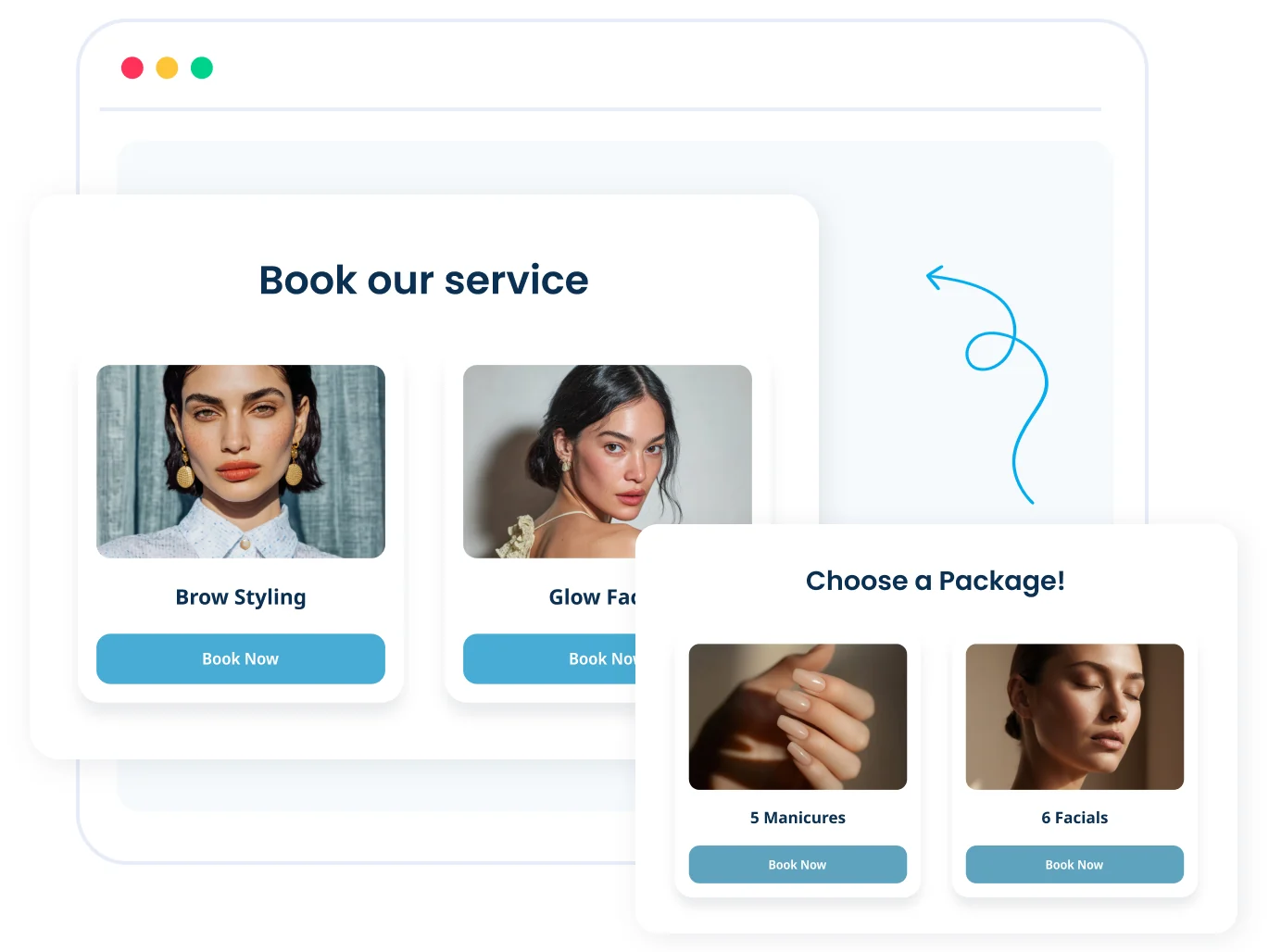
Na Vašem webu: rezervační widget
Vložte do hotového webu jeden skriptovací tag a klienti si rezervují rovnou tam: služby, termíny, platby, potvrzení i připomínky, vše vyřešeno.
Vložit widgetVložte na web jeden skriptovací tag a klienti si rezervují přímo na Vaší stránce: služby, zaměstnanci, termíny, platby i připomínky, vše vyřešeno. Ručně psaný, postavený s AI nebo poskládaný ve webovém editoru, web funguje stejně. Propojte účet s Claude, Cursorem nebo ChatGPT a budete ho spravovat i konverzací.
Skutečný rezervační systém znamená kalendář, rozpisy zaměstnanců, časová pásma, připomínky, platby a žádné dvojité rezervace. Právě tuhle část nechcete psát ručně. SimplyBook.me to zvládne za Vás: klienti rezervují přes widget na Vašem webu a samotný účet řídíte konverzací s AI asistentem.
Vložte do hotového webu jeden skriptovací tag a klienti si rezervují rovnou tam: služby, termíny, platby, potvrzení i připomínky, vše vyřešeno.
Vložit widgetPropojte účet SimplyBook.me s Claude, Cursor nebo ChatGPT a spravujte ho konverzací: přidávejte služby a zaměstnance, upravujte rozpisy, kontrolujte rezervace a stahujte reporty.
Připojit MCPSimplyBook.me je plánovací platforma pro schůzky využívaná více než 100 000 servisními podniky ve více než 100 zemích. Dá Vám vše, co potřebujete k přijímání rezervací online a k vedení rozvrhu. Widget, který vkládáte, i konektor MCP, který používá Vaše AI, se napojují přímo na ni.
Značková stránka a widgety, aby si u Vás klienti rezervovali online: na webu i ze sociálních sítí.
Sdílený kalendář pro tým a automatické připomínky e-mailem, přes WhatsApp a SMS, které snižují neúčast.
Vstupní formuláře, čekací listiny, opakované rezervace, synchronizace s Google Calendar a další, zapnuté tehdy, když je potřebujete.
SimplyBook.me Vám dá hotový rezervační widget. Vygenerujte si ho v administraci, zkopírujte úryvek a vložte ho na web. Zvládne celý průběh: služby, zaměstnance, termíny, platby, potvrzení i připomínky.
MCP (Model Context Protocol) je otevřený standard, díky kterému mohou AI klienti komunikovat se skutečnými aplikacemi. SimplyBook.me nabízí vlastní MCP server, takže Claude, Cursor, ChatGPT nebo Claude Code se připojí přímo k Vašemu účtu a pracují s ním jako se sadou nástrojů.
Takže Vaše AI nastaví rezervace společně s Vámi: vytvoří služby, nastaví otevírací dobu, zapojí připomínky a platby, a spravuje to dál i po spuštění webu. Žádné SDK, žádné API klíče, žádný spojovací kód. Vložte jednu URL konektoru a přihlaste se.
Žádné sestavování. Potřebujete účet SimplyBook.me s právy spravovat funkce a MCP klienta: Claude na tarifu s podporou vlastních konektorů, Cursor, Claude Code nebo jakýkoli MCP nástroj. Snímky obrazovky níže jsou z Claude. Kroky jsou v každém MCP klientovi stejné, liší se jen názvy v menu.
V administraci SimplyBook.me otevřete Custom Features, najděte funkci s názvem MCP a zapněte ji. Otevřete její nastavení a objeví se sekce Admin AI Assistant. Právě tu tento návod používá.
V sekci Admin AI Assistant zkopírujte URL konektoru jen ke čtení. Je vázaná na server, takže vždy berte přesnou adresu ze svého panelu a nepište ji zpaměti.
V Claude otevřete Settings, poté Connectors a zvolte Přidat vlastní konektor. Pojmenujte jej a vložte URL. Stejně to funguje v Cursoru i v jakémkoli MCP klientovi: vložte URL konektoru.
Přihlaste se svými údaji SimplyBook.me, zkontrolujte obrazovku s přístupy a klikněte na Allow access. Klient poté zobrazí konektor jako připojený.
Napište, co se má stát, například "co mám zítra v rozvrhu?" Asistent sám rozhodne, které nástroje zavolat, a nejdřív potvrdí vše nevratné.
Tip: naučte svého AI klienta. Sekce Admin AI Assistant má tlačítko Download instructions. Vložte tento soubor do Claude jako Project (nebo jako Skill, případně do pravidel Cursoru), aby znal Vaše nastavení a trefil volání hned napoprvé.
Konektor zpřístupní Váš rezervační systém jako sadu nástrojů. Asistent si z běžné věty vybere ten správný, takže popíšete výsledek a on provede volání.
Vypisujte, vytvářejte, přesouvejte a rušte rezervace a nechte si je shrnout běžnou řečí.
Vy › rebook last week's no-shows
asistent › 4 rebooked, confirmation messages sent
Najděte klienta podle jména, e-mailu nebo telefonu, zobrazte celou historii a přidávejte nebo upravujte záznamy.
Vy › pull up Rob Kaye's history
asistent › 9 visits, last on 3 Jun, 2 past no-shows
Nastavujte a upravujte služby i členy týmu a měňte pracovní dobu, dny volna a výjimky pro zvláštní dny.
Vy › give Marta Wednesdays off
asistent › Done, Wednesdays cleared from her schedule
Spravujte více poboček a uspořádejte služby do přehledného, seskupeného menu.
Vy › group all massage services under "Bodywork"
asistent › Category created, 5 services moved
Počty rezervací, tržby a trendy, bez skládání filtrů a výběru dat.
Vy › bookings this month vs last, by service
asistent › A month-over-month breakdown, per service
Aktualizujte údaje firmy, zapínejte a vypínejte funkce, hledejte v centru nápovědy nebo spusťte živý chat s člověkem.
Vy › turn on the waitlist feature
asistent › Waitlist switched on and ready
Asistent zvládne jen to, co smí Váš vlastní uživatelský účet. Pokud Vaše role nemůže mazat rezervace v administraci, nesmaže je ani přes konektor.
Konektor je klíč s omezenými právy, ne zadní vrátka. Jeho vypnutí nikdy nic nesmaže: Vaše rezervace, klienti i nastavení zůstanou nedotčené.
Konektor dědí oprávnění uživatelského účtu, který ho schválil. Nikdy nezvládne víc, než co ten účet smí v administraci.
Bez Vašeho přihlášení a kliknutí na Allow se nic nepřipojí. Ověření probíhá na přihlašovací obrazovce, takže Vaše heslo se AI klientovi nikdy nepředává.
Odpojte konektor ve svém klientovi, změňte heslo nebo vypněte funkci MCP. Kterýkoli z těchto kroků okamžitě ukončí přístup a žádný se nedotkne Vašich dat.
Je to jeden standardní konektor, takže funguje se vším, co umí MCP. Tento návod používá Claude a postup je stejný v Cursoru, Claude Code, vlastních GPT i v testovacích nástrojích MCP: vložte URL, přihlaste se, povolte přístup. Připojujete jiného asistenta? Podívejte se na kompletní návod: připojení libovolného AI asistenta k SimplyBook.me.
Založte si bezplatný účet SimplyBook.me, vložte widget na web a připojte MCP, pokud chcete, aby účet spravoval Váš AI asistent.
Všechny názvy produktů, loga a značky jsou majetkem příslušných vlastníků. Claude je ochranná známka společnosti Anthropic, PBC. Cursor je ochranná známka společnosti Anysphere, Inc. ChatGPT je ochranná známka společnosti OpenAI, OpCo, LLC. "Model Context Protocol" a "MCP" označují otevřený protokol. Použití těchto názvů neznamená žádné spojení s uvedenými společnostmi ani jejich podporu.


