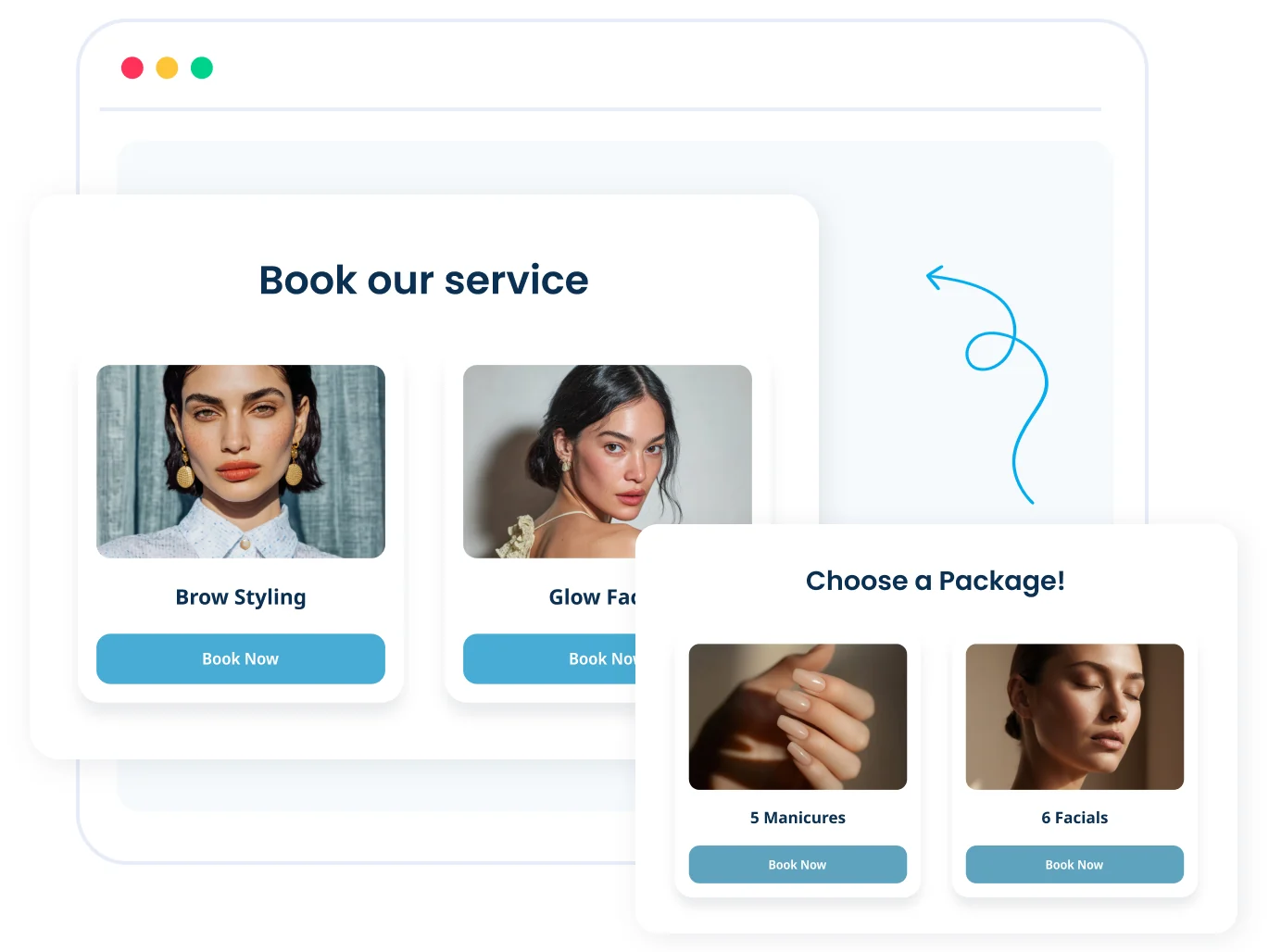
Na stronie: widżet rezerwacji
Wklej jeden tag skryptu na gotową stronę, a klienci zarezerwują od razu na miejscu: usługi, terminy, płatności, potwierdzenia i przypomnienia w komplecie.
Osadź widżetWklej na stronę jeden tag skryptu, a klienci zarezerwują bezpośrednio u Ciebie: usługi, pracownicy, terminy, płatności i przypomnienia w komplecie. Kodowana ręcznie, tworzona z AI czy złożona w kreatorze, strona działa tak samo. Połącz konto z Claude, Cursor lub ChatGPT, a będziesz nim zarządzać także w rozmowie.
Prawdziwy system rezerwacji to kalendarz, grafiki pracowników, strefy czasowe, przypomnienia, płatności i brak podwójnych rezerwacji. Właśnie tego nie warto pisać samodzielnie. SimplyBook.me obsługuje to wszystko: klienci rezerwują przez widżet na stronie, a samym kontem zarządza się w rozmowie z asystentem AI.
Wklej jeden tag skryptu na gotową stronę, a klienci zarezerwują od razu na miejscu: usługi, terminy, płatności, potwierdzenia i przypomnienia w komplecie.
Osadź widżetPołącz konto SimplyBook.me z Claude, Cursor lub ChatGPT i zarządzaj nim w rozmowie: dodawaj usługi i pracowników, zmieniaj grafiki, sprawdzaj rezerwacje i pobieraj raporty.
Podłącz MCPSimplyBook.me to platforma do umawiania wizyt, z której korzysta ponad 100 000 firm usługowych w ponad 100 krajach. Daje wszystko, czego trzeba, by przyjmować rezerwacje online i prowadzić grafik. Zarówno osadzany widżet, jak i konektor MCP używany przez AI podłączają się prosto do niej.
Firmowa strona i widżety, dzięki którym klienci rezerwują online: na stronie lub z mediów społecznościowych.
Wspólny kalendarz dla zespołu oraz automatyczne przypomnienia e-mail, WhatsApp i SMS, które ograniczają nieobecności.
Formularze zgłoszeniowe, listy oczekujących, rezerwacje cykliczne, synchronizacja z Google Calendar i więcej, włączane wtedy, gdy są potrzebne.
SimplyBook.me daje gotowy widżet rezerwacji. Wygeneruj go w panelu administracyjnym, skopiuj fragment kodu i wklej na stronę. Obsługuje cały proces: usługi, pracowników, terminy, płatności, potwierdzenia i przypomnienia.
MCP (Model Context Protocol) to otwarty standard, dzięki któremu klienci AI mogą rozmawiać z prawdziwymi aplikacjami. SimplyBook.me udostępnia serwer MCP, więc Claude, Cursor, ChatGPT czy Claude Code łączą się bezpośrednio z kontem i korzystają z niego jak z zestawu narzędzi.
Dzięki temu AI zajmuje się konfiguracją rezerwacji wspólnie z Tobą: tworzy usługi, ustawia godziny, podpina przypomnienia i płatności, i zarządza tym dalej po uruchomieniu strony. Bez SDK, bez kluczy API, bez kodu spinającego. Wklej jeden adres URL konektora i zaloguj się.
Bez etapu budowania. Potrzebne jest konto SimplyBook.me z prawem do zarządzania funkcjami oraz klient MCP: Claude w planie obsługującym własne konektory, Cursor, Claude Code albo dowolne narzędzie MCP. Zrzuty ekranu poniżej pochodzą z Claude. Kroki są takie same w każdym kliencie MCP, różnią się tylko nazwy menu.
W panelu administracyjnym SimplyBook.me otwórz Custom Features, znajdź funkcję o nazwie MCP i włącz ją. Otwórz jej ustawienia, a pojawi się sekcja Admin AI Assistant. To właśnie z niej korzysta ten przewodnik.
W sekcji Admin AI Assistant skopiuj adres URL konektora tylko do odczytu. Jest przypisany do serwera, więc zawsze bierz dokładny adres z panelu, zamiast wpisywać go z pamięci.
W Claude otwórz Settings, następnie Connectors i wybierz Dodaj własny konektor. Nadaj nazwę i wklej adres URL. Tak samo w Cursor i każdym kliencie MCP: wystarczy wkleić adres URL konektora.
Zaloguj się danymi SimplyBook.me, sprawdź ekran dostępu i kliknij Zezwól na dostęp. Klient pokaże wtedy konektor jako połączony.
Napisz, co ma zostać zrobione, na przykład "co jest w grafiku na jutro?" Asystent sam decyduje, które narzędzia wywołać, i najpierw potwierdza wszystko nieodwracalne.
Wskazówka: naucz swojego klienta AI. Sekcja Admin AI Assistant zawiera przycisk Download instructions. Wystarczy dodać ten plik do Claude jako Project (albo Skill, albo do reguł Cursora), by znał konfigurację i trafiał z wywołaniami za pierwszym razem.
Konektor udostępnia system rezerwacji jako zestaw narzędzi. Asystent sam wybiera właściwe na podstawie zwykłego zdania, więc opisujesz efekt, a on wykonuje wywołania.
Wyświetlaj, twórz, przenoś i odwołuj rezerwacje oraz podsumowuj je zwykłym językiem.
Ty › rebook last week's no-shows
asystent › 4 rebooked, confirmation messages sent
Znajdź klienta po nazwisku, e-mailu lub telefonie, pobierz pełną historię i dodawaj lub edytuj wpisy.
Ty › pull up Rob Kaye's history
asystent › 9 visits, last on 3 Jun, 2 past no-shows
Twórz i zmieniaj usługi oraz członków zespołu, ustawiaj godziny pracy, dni wolne i wyjątki na szczególne dni.
Ty › give Marta Wednesdays off
asystent › Done, Wednesdays cleared from her schedule
Obsługuj wiele lokalizacji firmy i uporządkuj usługi w przejrzyste, pogrupowane menu.
Ty › group all massage services under "Bodywork"
asystent › Category created, 5 services moved
Liczba rezerwacji, przychody i trendy, bez kreatora filtrów i wyboru dat.
Ty › bookings this month vs last, by service
asystent › A month-over-month breakdown, per service
Aktualizuj dane firmy, włączaj i wyłączaj funkcje, przeszukuj centrum pomocy albo rozpocznij czat z człowiekiem.
Ty › turn on the waitlist feature
asystent › Waitlist switched on and ready
Asystent może zrobić tylko to, na co pozwala Twoje konto użytkownika. Jeśli Twoja rola nie może usuwać rezerwacji w panelu administracyjnym, nie usunie ich też przez konektor.
Konektor to klucz o ograniczonych uprawnieniach, a nie tylne drzwi. Wyłączenie go niczego nie usuwa: rezerwacje, klienci i ustawienia zostają nietknięte.
Konektor dziedziczy uprawnienia konta użytkownika, które go zatwierdziło. Nigdy nie zrobi więcej, niż to konto może zrobić w panelu administracyjnym.
Nic się nie połączy, dopóki się nie zalogujesz i nie klikniesz Allow. Uwierzytelnianie odbywa się na ekranie logowania, więc hasło nigdy nie trafia do klienta AI.
Odłącz konektor w swoim kliencie, zmień hasło albo wyłącz funkcję MCP. Każde z tych działań natychmiast kończy dostęp i żadne nie rusza danych.
To jeden standardowy konektor, więc działa ze wszystkim, co obsługuje MCP. Ten przewodnik korzysta z Claude, a przebieg jest identyczny w Cursor, Claude Code, własnych GPT czy narzędziach testowych MCP: wklej adres URL, zaloguj się, zezwól na dostęp. Podłączasz innego asystenta? Zobacz pełny przewodnik: podłączanie dowolnego asystenta AI do SimplyBook.me.
Załóż darmowe konto SimplyBook.me, osadź widżet na stronie i podłącz MCP, jeśli chcesz, aby kontem zarządzał Twój asystent AI.
Wszystkie nazwy produktów, logo i marki są własnością ich właścicieli. Claude jest znakiem towarowym Anthropic, PBC. Cursor jest znakiem towarowym Anysphere, Inc. ChatGPT jest znakiem towarowym OpenAI, OpCo, LLC. "Model Context Protocol" i "MCP" odnoszą się do otwartego protokołu. Użycie tych nazw nie oznacza powiązania z tymi firmami ani ich poparcia.


