Näin yhdistät Claude-tekoälyn SimplyBook.me-tiliisi (MCP-liittimen asennusopas)

Yhdistä Claude SimplyBook.me-tiliisi MCP-liittimen avulla ja hallitse varauksia, asiakkaita ja aikatauluja pelkällä keskustelulla. Tässä koko asennusohje sekä ensimmäiset kokeiltavat kehotteet.

Näin yhdistät Claude-tekoälyn SimplyBook.me-tiliisi (MCP-liittimen asennusopas)

Näin yhdistät Claude-tekoälyn SimplyBook.me-tiliisi (MCP-liittimen asennusopas)

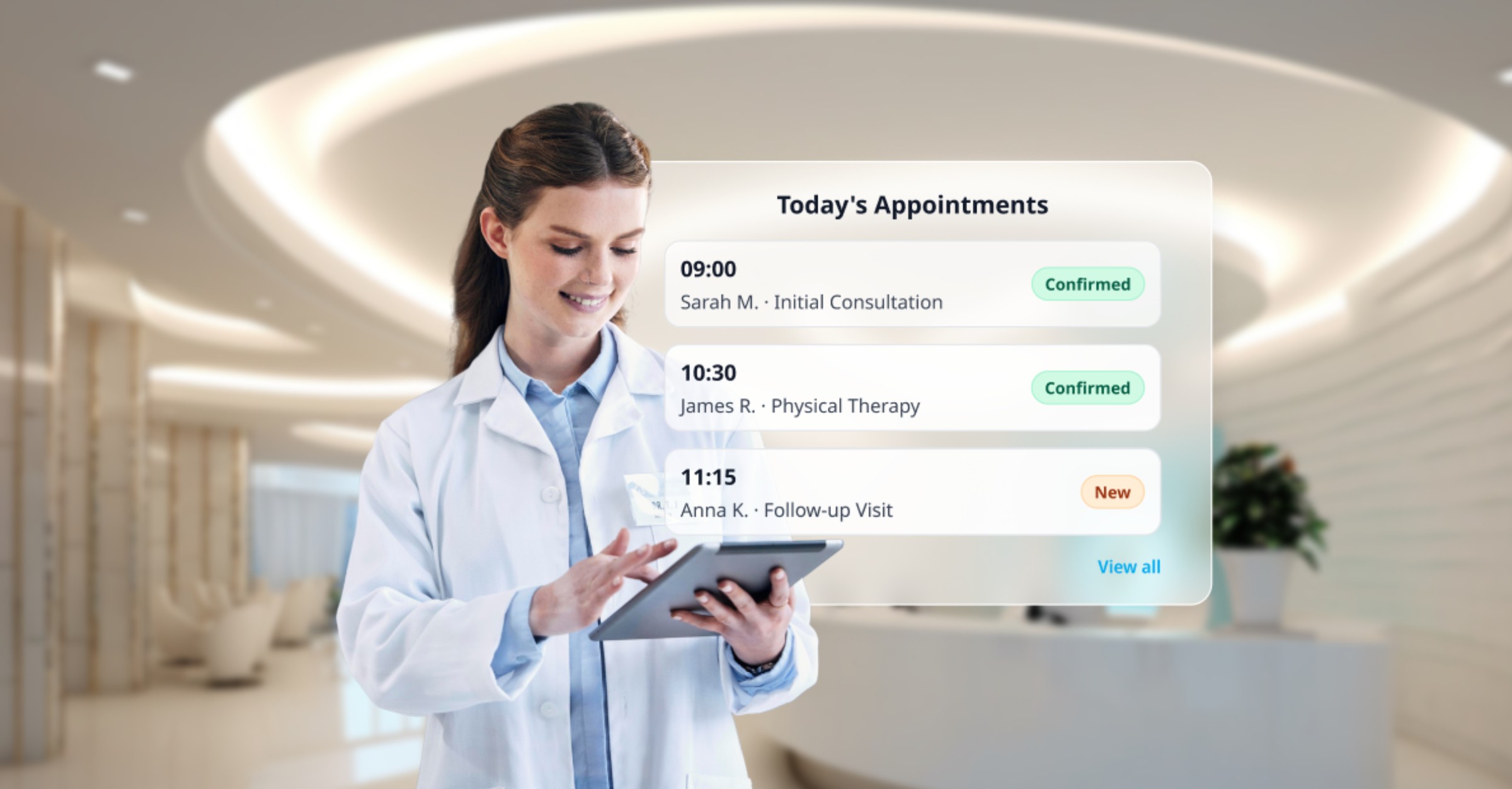
Hallintanäkymien selaaminen huomisen aikataulun tarkistamiseksi tai asiakkaan saldon katsomiseksi vie aikaa, jota sinulla ei ole varausten välissä. Jos olet jo ottanut käyttöön verkkovarauksen ja käytät Claudea muissakin tehtävissä, voit ohittaa klikkailun ja vain kysyä siltä.

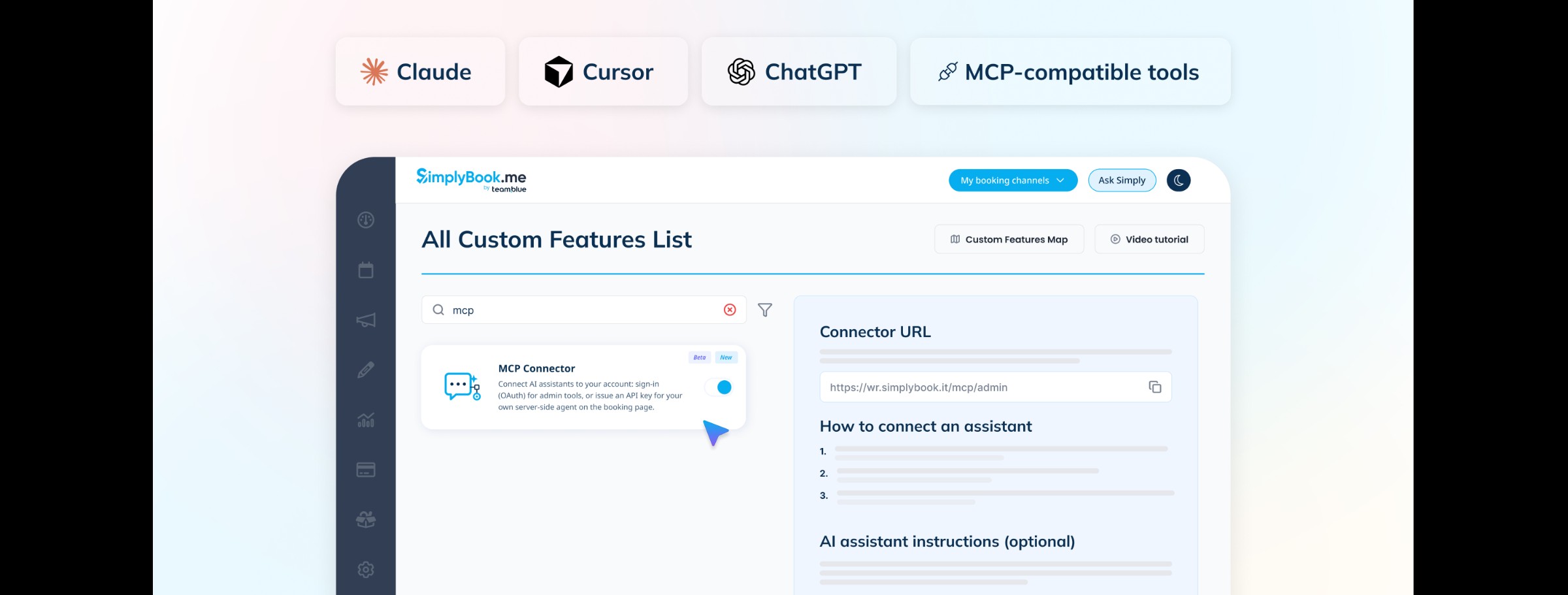
Yhdistääksesi Claude-tekoälyn SimplyBook.me-tiliin, ota MCP-ominaisuus käyttöön hallintapaneelissa, kopioi liittimen URL-osoite Admin AI Assistant -asetuksista, lisää se mukautettuna liittimenä Claudeen ja kirjaudu sisään hyväksyäksesi käyttöoikeuden. Koko prosessi kestää vain muutaman minuutin, eikä se vaadi koodaamista. Kun yhteys on muodostettu, Claude voi tarkistaa aikataulun, varata ja siirtää ajanvarauksia, etsiä asiakkaita ja paljon muuta, kaikki tavallisen keskustelun sisällä.

Mikä on SimplyBook.me:n MCP-liitin?

MCP tulee sanoista Model Context Protocol – avoin standardi, jonka avulla tekoälyavustajat voivat kommunikoida ulkoisten sovellusten kanssa yhtenäisellä tavalla ilman, että jokaista työkalua varten tarvitaan oma erillinen integraatio. SimplyBook.me tukee tätä standardia MCP-liittimensä kautta – mukautetun ominaisuuden, joka antaa MCP-yhteensopivalle avustajalle, kuten Claudelle, Cursorille tai mukautetulle GPT:lle, suoran pääsyn varaustiliisi.

Kun yhteys on muodostettu, kuvailet haluamasi asian tavallisin lausein (”Varaa Janelle hiustenleikkuu perjantaiksi kello 15 Annalle”), ja avustaja suorittaa toiminnon SimplyBook.me:ssä puolestasi. Anthropic on kuvaillut MCP:tä tapana antaa tekoälyjärjestelmille luotettava pääsy tarvitsemaansa dataan ja työkaluihin sen sijaan, että jokaiselle sovellukselle rakennettaisiin oma erillinen integraatio. Voit lukea lisää itse protokollasta Anthropicin virallisesta julkistuksesta.

Tämä opas käsittelee nimenomaan Claudeen yhdistämistä. Sama liitin toimii samalla tavalla Cursorin ja muiden MCP-yhteensopivien työkalujen kanssa; ChatGPT käyttää hieman erilaista asennustapaa mukautettujen GPT:iden kautta, jota käsittelemme erillisessä oppaassa.

Mitä Claude oikeasti voi tehdä SimplyBook.me-tililläsi?

Liitin avaa pääsyn tilisi kuuteen osa-alueeseen. Claude voi tehdä vain sellaisia toimia, jotka oma käyttäjäroolisi jo sallii hallintapaneelissa – ei mitään muuta.

Osa-alue Mitä Claude voi tehdä Esimerkkikehote
Varaukset Tarkastella aikataulua, etsiä vapaita aikoja, luoda, siirtää tai perua varauksia ”Siirrä tiistain kello 10 varaukseni kello 14:ään”
Asiakkaat Etsiä asiakkaan nimellä, sähköpostilla tai puhelinnumerolla, tarkastella historiaa, lisätä tai päivittää tietoja ”Näytä Jane Doen varaushistoria”
Palvelut ja palveluntarjoajat Lisätä, muokata tai poistaa palveluita ja palveluntarjoajia; muuttaa työaikoja ja vapaapäiviä ”Lisää terapeutti Marta, tiistaisin ja torstaisin klo 10–17”
Toimipisteet ja kategoriat Hallita yrityksen toimipisteitä ja järjestää palveluvalikko kategorioihin, hyödyllistä, jos hallinnoit varauksia useassa toimipisteessä ”Luo kategoria nimeltä Hiuspalvelut”
Raha ja raportit Tarkastella laskuja, myyntiyhteenvetoja ja avoimia saldoja (edellyttää Accept Payments -ominaisuutta) ”Millä asiakkailla on yli 50 € maksamaton saldo?”
Asetukset ja ohjeet Päivittää yrityksen tietoja, ottaa ominaisuuksia käyttöön tai pois käytöstä, hakea vastauksia ohjekeskuksesta ”Ota jonotuslistaominaisuus käyttöön”

Ennen kuin yhdistät Claudea

Tarvitset:

  • SimplyBook.me-tilin, jossa MCP-mukautettu ominaisuus on otettu käyttöön (löytyy hallintapaneelin Custom Features -osiosta).
  • Claude-tilin, jonka tilaus tukee mukautettuja liittimiä. Clauden ohjekeskuksen mukaan mukautetut liittimet ovat käytettävissä Free-, Pro-, Max-, Team- ja Enterprise-tilauksissa, mutta ilmaistileillä on rajoituksena vain yksi liitin. Tarkista nykyisen tilauksesi liitinmäärä ennen aloittamista, sillä nämä rajat voivat muuttua.
  • Ei koodausta tai teknistä asennusta sinun puoleltasi. Jos osaat kopioida ja liittää URL-osoitteen, osaat tehdä tämän.

Näin yhdistät Claudeen SimplyBook.me:n

5 vaihetta

Yhdistäminen

~5 min

Asennusaika

$0

Käyttöönoton hinta

  1. Ota MCP-ominaisuus käyttöön. Siirry SimplyBook.me-hallintapaneelissa kohtaan Custom Features, etsi MCP ja ota se käyttöön. Avaa sen asetukset, niin näet Admin AI Assistant -osion – tätä osiota tämä opas käyttää.
  2. Kopioi liittimen URL-osoite. Kopioi Admin AI Assistant -osiosta vain luku -tilassa oleva Connector URL leikepöydälle. Kopioi aina paneelissa näkyvä tarkka URL-osoite sen sijaan, että kirjoittaisit sen muistista.
  3. Lisää liitin Claudeen. Avaa Claude, siirry kohtaan Settings → Connectors, valitse Add custom connector, anna sille nimi ja liitä liittimen URL-osoite. Vahvista, jolloin Claude avaa SimplyBook.me:n kirjautumisikkunan.
  4. Hyväksy yhteys. Kirjaudu sisään tavallisella SimplyBook.me-sähköpostiosoitteellasi ja salasanallasi, jos sitä pyydetään, tarkista käyttöoikeusnäkymä ja napsauta Allow access. Claude näyttää nyt liittimen tilana yhdistetty.
  5. Aloita keskustelu. Kysy Claudelta esimerkiksi ”Mitä huomiselle on merkitty aikatauluun?” Claude päättää, mitä toimia se tekee, ja pyytää vahvistuksen ennen kuin se tekee mitään merkittävää.

Näin Claude onnistuu jo ensimmäisellä kerralla

Admin AI Assistant -osiossa on Download instructions -painike. Liitä tiedosto Claudeen Skill- tai Project-ohjeina, niin Claude onnistuu huomattavasti paremmin jo ensimmäisellä yrityksellä.

Haluatko mieluummin katsoa, miten se tehdään? SimplyBook.me:n asennusohjeen YouTubessa käy läpi samat viisi vaihetta alusta loppuun.

Ensimmäiset kokeiltavat kehotteet

Sinun ei tarvitse opetella erikoiskomentoja. Muutama aloitusidea:

  • ”Kuinka monta varausta meillä oli viime viikolla?”
  • ”Mitä huomiselle on merkitty aikatauluun?”
  • ”Varaa Janelle hiustenleikkuu perjantaiksi kello 15 Annalle.”
  • ”Millä asiakkailla on vielä maksamattomia saldoja?”
  • ”Lisää 60 minuutin hierontapalvelu hintaan 80 €.”
  • ”Siirrä tiistain kello 10 varaukseni kello 14:ään.”

Jos Claude ei pysty täysin täyttämään pyyntöä, se kertoo sen sinulle sen sijaan, että se arvaisi. Tämä on odotettua: se toimii tilisi todellisen datan ja käyttäjäroolisi todellisten oikeuksien puitteissa, aivan kuten jos olisit itse klikkaillut hallintapaneelissa.

Onko turvallista antaa Claudelle pääsy varausjärjestelmääsi?

Avustajan yhdistäminen on suunniteltu turvalliseksi ja peruutettavaksi:

  • Oikeudet periytyvät, eivät laajene. Claude voi tehdä vain sen, mitä yhteyden hyväksynyt käyttäjätili jo voi tehdä hallintapaneelissa. Jos roolisi ei voi poistaa varauksia manuaalisesti, Claude ei voi poistaa niitä myöskään.
  • Hyväksyt jokaisen yhteyden itse. Mikään ei yhdisty ilman, että kirjaudut SimplyBook.me:hen ja napsautat Allow access.
  • Yhteyden katkaiseminen ei poista mitään. MCP-ominaisuuden sammuttaminen ei koskaan vaikuta olemassa oleviin varauksiin, asiakkaisiin tai asetuksiin.
  • Voit katkaista yhteyden välittömästi. Katkaise liitin Claudessa, vaihda SimplyBook.me-salasanasi tai sammuta MCP-ominaisuus Custom Features -osiossa. Mikä tahansa näistä katkaisee kaikkien tiliisi yhdistettyjen avustajien yhteyden kerralla.

MCP-liitin vai Ask Simply: kumpaa kannattaa käyttää?

SimplyBook.me tarjoaa itse asiassa kaksi tapaa hoitaa tiliäsi keskustelemalla, ja molempia käyttää sama taustalla oleva avustajateknologia.

Ask Simply (sisäänrakennettu) MCP-liitin (oma valinta)
Missä se sijaitsee SimplyBook.me-hallinnassasi Claudessa, Cursorissa tai muussa jo käytössäsi olevassa MCP-yhteensopivassa työkalussa
Käyttöönotto Ei mitään yhdistettävää – avaa tilisi ja ala kirjoittaa Muutama minuutti: ota ominaisuus käyttöön, lisää liitin, hyväksy yhteys
Sopii parhaiten Yrityksille, jotka haluavat avustajan ilman minkäänlaista asennusta Yrityksille, jotka käyttävät Claudea tai muuta tekoälytyökalua jo päivittäin

Kumpikaan valinta ei ole väärä. Jos et vielä käytä tekoälyavustajaa päivittäin, Ask Simply ei vaadi minkäänlaista asennusta. Jos Claude on jo auki toisessa välilehdessä koko päivän, MCP-liitin tuo varausjärjestelmäsi sinne, missä jo työskentelet, olemassa olevien automaattisten muistutusten ja muiden automaatioiden rinnalle.

Usein kysytyt kysymykset

Tarvitseeko minun osata koodata yhdistääkseni Clauden SimplyBook.me:hen?

Ei. Koko asennus on yhden URL-osoitteen kopiointi SimplyBook.me-hallintapaneelista ja liittäminen Clauden liitinasetuksiin. Sinun ei tarvitse luoda API-avainta eikä kirjoittaa koodia.

Maksaako Claudeen yhdistäminen SimplyBook.me:ssä lisää?

MCP-liittimen mukautettu ominaisuus ei maksa lisää. Voit ottaa sen käyttöön SimplyBook.me-hallintapaneelin Custom Feature -välilehdellä. Claude-tilauksesi on erillinen asia: tarkista nykyisen Claude-tilauksesi liitinmäärä, sillä Anthropic asettaa ja voi muuttaa näitä rajoja.

Voiko koko tiimini yhdistää omat tekoälyavustajansa?

Kyllä, jokainen tiimin jäsen, jolla on oma SimplyBook.me-käyttäjätunnus, voi yhdistää oman tekoälyavustajansa. Avustaja saa aina vain sen tilin oikeudet, joka hyväksyi yhteyden, joten työntekijän avustaja on rajoitettu täsmälleen samalla tavalla kuin kyseinen työntekijä on rajoitettu hallintapaneelissa.

Mitä tiedoilleni tapahtuu, jos katkaisen tekoälyavustajan yhteyden?

Ei mitään. Liittimen katkaiseminen, joko Claudessa tai sammuttamalla MCP-ominaisuus SimplyBook.me:ssä, poistaa vain avustajan pääsyoikeuden. Varauksesi, asiakkaasi ja asetuksesi säilyvät täsmälleen ennallaan.

Mitkä tekoälyavustajat toimivat SimplyBook.me:n MCP-liittimen kanssa?

Mikä tahansa avustaja, joka tukee mukautettuja MCP-liittimiä, mukaan lukien Claude, Cursor ja ChatGPT:n mukautetut GPT:t. Asennusnäkymät näyttävät hieman erilaisilta eri työkaluissa, mutta sama liittimen URL-osoite ja hyväksymisprosessi pätevät kaikkialla.

Aloita keskustelu varausjärjestelmäsi kanssa

Jos käytät Claudea muutenkin päivittäin, ei ole mitään syytä vaihtaa takaisin selainvälilehteen tarkistaaksesi huomisen aikataulun tai etsiäksesi asiakasta. Yhdistä se kerran, niin siitä tulee vielä yksi tapa hoitaa SimplyBook.me-tiliäsi – aivan kuten jo yli 100 000 palveluyritystä yli 100 maassa käyttää SimplyBook.me:tä varaustensa hallintaan.

Yhdistä ensimmäinen tekoälyavustajasi

Ota MCP-liitin käyttöön SimplyBook.me-hallintapaneelissasi ja aloita keskustelu varausjärjestelmäsi kanssa jo tänään.

Aloita ilmainen kokeilu

Claude on Anthropic, PBC:n tavaramerkki. ChatGPT on OpenAI OpCo, LLC:n tavaramerkki. Cursor on Anysphere, Inc:n tavaramerkki. ”Model Context Protocol” ja ”MCP” viittaavat avoimeen protokollaan. Näiden nimien mainitseminen ei tarkoita yhteyttä näihin yrityksiin tai niiden hyväksyntää.

Unlock exclusive content

Get booking tips, product updates, and inspiring stories to help you grow your service business — straight to your inbox