Sådan forbinder du Claude til din SimplyBook.me-konto (guide til opsætning af MCP-connector)

Forbind Claude til din SimplyBook.me-konto via MCP-connectoren, og administrer bookinger, kunder og tidsplaner bare ved at chatte. Her er hele opsætningsguiden plus prompts, du kan prøve først.

Sådan forbinder du Claude til din SimplyBook.me-konto (guide til opsætning af MCP-connector)

Sådan forbinder du Claude til din SimplyBook.me-konto (guide til opsætning af MCP-connector)

At klikke sig igennem administrationsskærme for at tjekke morgendagens tidsplan eller se en kundes saldo tager tid, du ikke har mellem aftaler. Hvis du allerede har sat online booking op og bruger Claude til andre opgaver, kan du springe klikkeriet over og bare spørge.

For at forbinde Claude til SimplyBook.me skal du slå MCP-funktionen til i dit administrationspanel, kopiere connector-URL'en fra indstillingerne for Admin AI Assistant, tilføje den som en brugerdefineret connector i Claude og logge ind for at godkende adgangen. Hele processen tager få minutter og kræver ingen kodning. Når den er forbundet, kan Claude tjekke din tidsplan, booke og omlægge aftaler, slå kunder op og meget mere, alt sammen i en almindelig chat.

Hvad er SimplyBook.me MCP-connectoren?

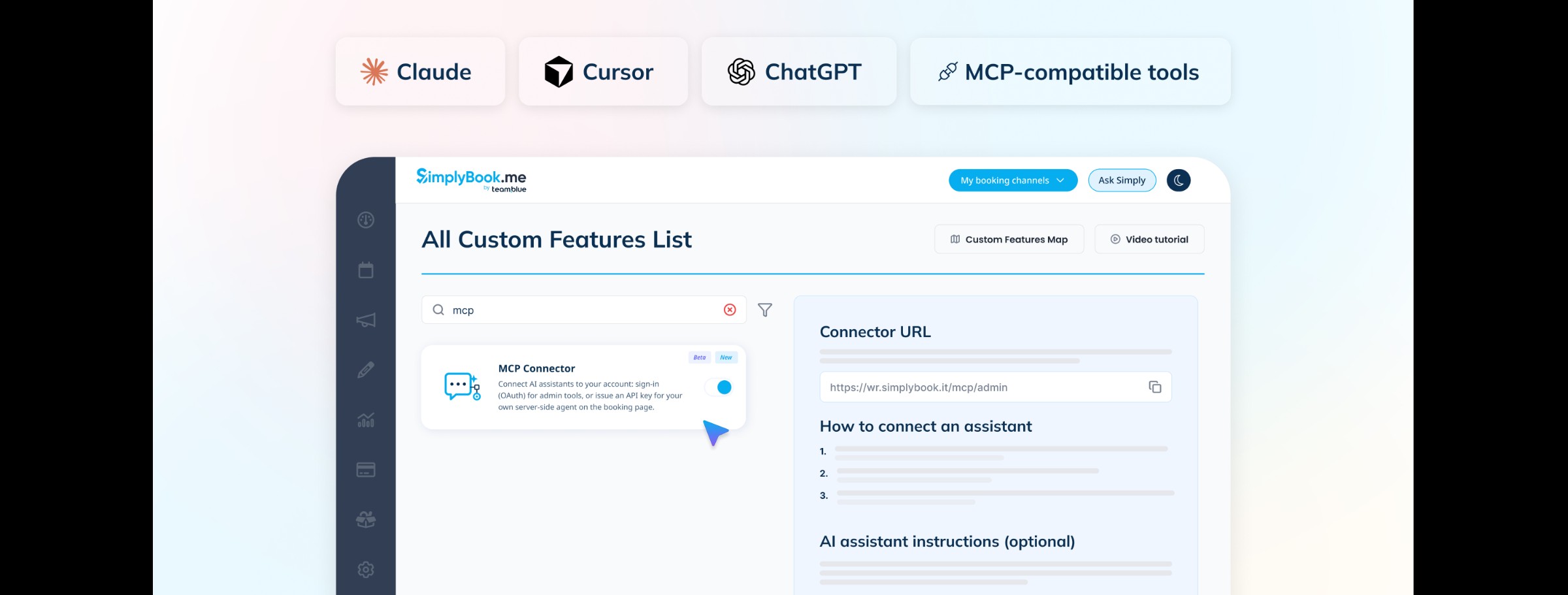
MCP står for Model Context Protocol, en åben standard, der gør det muligt for AI-assistenter at kommunikere med eksterne applikationer på en ensartet måde i stedet for at kræve en brugerdefineret integration for hvert enkelt værktøj. SimplyBook.me taler denne standard gennem sin MCP-connector, en brugerdefineret funktion, der giver en MCP-kompatibel assistent, som fx Claude, Cursor eller en brugerdefineret GPT, direkte adgang til din bookingkonto.

Når den er forbundet, beskriver du blot, hvad du ønsker, i almindelige sætninger ("Book Jane til en klipning fredag kl. 15 hos Anna"), og assistenten udfører handlingen inde i SimplyBook.me på dine vegne. Anthropic har beskrevet MCP som en måde at give AI-systemer pålidelig adgang til de data og værktøjer, de har brug for, i stedet for at bygge enkeltstående integrationer til hver enkelt app. Du kan læse mere om selve protokollen i Anthropics officielle annoncering.

Denne guide handler specifikt om at forbinde Claude. Den samme connector fungerer på samme måde med Cursor og andre MCP-kompatible værktøjer; ChatGPT bruger en lidt anden opsætning via brugerdefinerede GPT'er, som vi dækker i en separat guide.

Hvad kan Claude egentlig gøre inde i din SimplyBook.me-konto?

Connectoren giver adgang til seks områder af din konto. Claude kan kun udføre handlinger, som din egen brugerrolle allerede har tilladelse til i administrationspanelet, ikke mere.

Område Hvad Claude kan gøre Eksempel på prompt
Bookinger Se tidsplanen, finde ledige tider, oprette, flytte, omlægge eller annullere bookinger "Flyt min booking kl. 10 tirsdag til kl. 14"
Kunder Slå en kunde op på navn, e-mail eller telefon, se historik, tilføje eller opdatere oplysninger "Vis mig Jane Does bookinghistorik"
Services & udbydere Tilføje, redigere eller fjerne services og udbydere; ændre åbningstider og fridage "Tilføj en behandler Marta, tirsdag og torsdag 10 til 17"
Lokationer & kategorier Administrere forretningslokationer og organisere servicemenuen i kategorier, nyttigt hvis du håndterer bookinger på tværs af flere lokationer "Opret en kategori kaldet Hårservices"
Økonomi & rapporter Se fakturaer, salgsoversigter og udestående saldi (kræver funktionen Modtag betalinger) "Hvilke kunder har en ubetalt saldo over 50 €?"
Indstillinger & hjælp Opdatere virksomhedsoplysninger, slå funktioner til eller fra, få svar fra hjælpecentret "Slå ventelistefunktionen til"

Før du forbinder Claude

Du skal bruge:

  • En SimplyBook.me-konto med den brugerdefinerede MCP-funktion aktiveret (findes under Brugerdefinerede funktioner i dit administrationspanel).
  • En Claude-konto på en plan, der understøtter brugerdefinerede connectorer. Ifølge Claudes hjælpecenter er brugerdefinerede connectorer tilgængelige på Free-, Pro-, Max-, Team- og Enterprise-planer, dog er gratis konti begrænset til én connector. Tjek din nuværende plans connector-kvote, før du starter, da disse grænser kan ændre sig.
  • Ingen kodning eller teknisk opsætning på din side. Hvis du kan kopiere og indsætte en URL, kan du gøre dette.

Sådan forbinder du Claude til SimplyBook.me

5 trin

For at forbinde

~5 min

Opsætningstid

$0

Pris for at aktivere

  1. Slå MCP-funktionen til. Gå til Brugerdefinerede funktioner i dit SimplyBook.me-administrationspanel, find MCP, og aktiver den. Åbn indstillingerne, og du vil se sektionen Admin AI Assistant – det er den, denne guide bruger.
  2. Kopiér din connector-URL. Kopiér den skrivebeskyttede Connector-URL i sektionen Admin AI Assistant til din udklipsholder. Kopiér altid den nøjagtige URL, der vises i dit panel, i stedet for at skrive den udenad.
  3. Tilføj connectoren i Claude. Åbn Claude, gå til Settings → Connectors, vælg Add custom connector, giv den et navn, og indsæt connector-URL'en. Bekræft, og Claude åbner et SimplyBook.me-loginvindue.
  4. Godkend forbindelsen. Log ind med din normale SimplyBook.me-e-mail og adgangskode, hvis du bliver bedt om det, gennemgå adgangsskærmen, og klik på Allow access. Claude viser nu connectoren som forbundet.
  5. Begynd at chatte. Spørg Claude om noget i stil med "Hvad står der på tidsplanen for i morgen?" Claude beslutter selv, hvilke handlinger der skal tages, og beder om bekræftelse, før den gør noget væsentligt.

Gør Claude bedre allerede første gang

Sektionen Admin AI Assistant har en knap til at downloade instruktioner. Indsæt den fil i Claude som en Skill eller Project-instruktion, og Claude bliver mærkbart bedre til at ramme rigtigt første gang.

Foretrækker du at se det i praksis? SimplyBook.mes opsætningsgennemgang på YouTube dækker de samme fem trin fra start til slut.

Prompts, du kan prøve først

Du behøver ikke lære nogen specielle kommandoer. Her er nogle steder at starte:

  • "Hvor mange bookinger havde vi sidste uge?"
  • "Hvad står der på tidsplanen for i morgen?"
  • "Book Jane til en klipning fredag kl. 15 hos Anna."
  • "Hvilke kunder skylder stadig penge?"
  • "Tilføj en 60-minutters massage-service til 80 €."
  • "Flyt min booking kl. 10 tirsdag til kl. 14."

Hvis Claude ikke fuldt ud kan opfylde en forespørgsel, fortæller den dig det i stedet for at gætte. Det er forventeligt: den arbejder inden for din kontos reelle data og din brugerrolles reelle tilladelser, på samme måde som hvis du selv havde klikket dig igennem administrationspanelet.

Er det sikkert at give Claude adgang til dit bookingsystem?

At forbinde en assistent er designet til at være sikkert og reversibelt:

  • Tilladelser nedarves, de udvides ikke. Claude kan kun gøre det, som den brugerkonto, der godkendte forbindelsen, allerede kan i administrationspanelet. Hvis din rolle ikke kan slette bookinger manuelt, kan Claude heller ikke slette dem.
  • Du godkender hver forbindelse. Intet bliver forbundet, uden at du logger ind på SimplyBook.me og klikker på Allow access.
  • Intet slettes ved afbrydelse. At slå MCP-funktionen fra rører aldrig ved dine eksisterende bookinger, kunder eller indstillinger.
  • Du kan afbryde det med det samme. Afbryd connectoren inde i Claude, skift din SimplyBook.me-adgangskode, eller slå MCP-funktionen fra under Brugerdefinerede funktioner. Hver af disse handlinger afbryder alle assistenter, der er forbundet til din konto, på én gang.

MCP-connector vs. Ask Simply: Hvilken skal du bruge?

SimplyBook.me giver dig faktisk to måder at drive din konto på ved at chatte, og de er drevet af de samme underliggende assistent-funktioner.

Ask Simply (indbygget) MCP-connector (medbring din egen)
Hvor den findes Inde i din SimplyBook.me-administration Inde i Claude, Cursor eller et andet MCP-kompatibelt værktøj, du allerede bruger
Opsætning Intet at forbinde, åbn din konto og begynd at skrive Et par minutter: aktiver funktionen, tilføj connectoren, godkend adgangen
Bedst til Virksomheder, der ønsker en assistent med nul opsætning Virksomheder, der allerede lever i Claude eller et andet AI-værktøj dagligt

Der er ikke noget forkert valg her. Hvis du ikke allerede bruger en AI-assistent i hverdagen, kræver Ask Simply slet ingen opsætning. Hvis Claude allerede er åben i en anden fane hele dagen, bringer MCP-connectoren dit bookingsystem hen, hvor du allerede arbejder, sammen med dine eksisterende automatiske aftalepåmindelser og andre automatiseringer.

Ofte stillede spørgsmål

Skal jeg kunne kode for at forbinde Claude til SimplyBook.me?

Nej. Hele opsætningen består i at kopiere én URL fra dit SimplyBook.me-administrationspanel og indsætte den i Claudes connector-indstillinger. Der er ingen API-nøgle at generere og ingen kode at skrive.

Koster det ekstra at forbinde Claude til SimplyBook.me?

Den brugerdefinerede MCP-connector-funktion koster ikke ekstra. Du kan aktivere den i dit SimplyBook.me-administrationspanel under fanen Brugerdefineret funktion. Din Claude-plan er separat: tjek din nuværende Claude-plans connector-kvote, da Anthropic fastsætter og kan ændre disse grænser.

Kan hele mit team forbinde deres egne AI-assistenter?

Ja, hver medarbejder med sit eget SimplyBook.me-login kan forbinde sin egen AI-assistent. Assistenten får altid kun de tilladelser, der tilhører den konto, der godkendte den, så en medarbejders assistent er begrænset præcis på samme måde, som medarbejderen selv er begrænset i administrationspanelet.

Hvad sker der med mine data, hvis jeg afbryder AI-assistenten?

Intet. Afbrydelse af connectoren, uanset om det sker fra Claudes side eller ved at slå MCP-funktionen fra i SimplyBook.me, fjerner kun assistentens adgang. Dine bookinger, kunder og indstillinger forbliver præcis, som de var.

Hvilke AI-assistenter fungerer med SimplyBook.mes MCP-connector?

Enhver assistent, der understøtter brugerdefinerede MCP-connectorer, herunder Claude, Cursor og brugerdefinerede GPT'er bygget på ChatGPT. Opsætningsskærmene ser lidt forskellige ud i hvert værktøj, men den samme connector-URL og godkendelsesproces gælder alle steder.

Begynd at chatte med dit bookingsystem

Hvis du allerede griber fat i Claude gennem hele din dag, er der ingen grund til at blive ved med at skifte tilbage til en browserfane for at tjekke morgendagens tidsplan eller slå en kunde op. Forbind den én gang, og den bliver endnu en måde at drive den SimplyBook.me-konto, du allerede har, på – sammen med de over 100.000 servicevirksomheder i 100+ lande, der allerede bruger SimplyBook.me til at administrere deres bookinger.

Forbind din første AI-assistent

Slå MCP-connectoren til i dit SimplyBook.me-administrationspanel, og begynd at chatte med dit bookingsystem allerede i dag.

Start gratis prøveperiode

Claude er et varemærke tilhørende Anthropic, PBC. ChatGPT er et varemærke tilhørende OpenAI OpCo, LLC. Cursor er et varemærke tilhørende Anysphere, Inc. "Model Context Protocol" og "MCP" refererer til den åbne protokol. Omtale af disse navne indebærer ikke tilknytning til eller godkendelse fra disse virksomheder.

Unlock exclusive content

Get booking tips, product updates, and inspiring stories to help you grow your service business — straight to your inbox